Stil
Hintergrund austauschen
Bild, Farbe oder Verlauf hinter deiner Aufnahme, ohne neu aufzunehmen.
Automatische Zooms, flüssige Cursorbewegungen und ein ansprechender Rahmen. Aufnehmen, anpassen, teilen.
Kostenlos und Open Source. Ohne Wasserzeichen. Ohne Konto.
Windows, macOS, Linux
Stil
Bild, Farbe oder Verlauf hinter deiner Aufnahme, ohne neu aufzunehmen.
Effekte
Innenabstand, Bewegungsunschärfe, Schatten, Rundung: Jeder Effekt wird live eingerechnet.
Cursor
Größe, Glättung, Bewegungsunschärfe, Klick-Bounce: Jede Bewegung ist auf dem Bildschirm gut nachzuvollziehen.
Zeitleiste
Zooms, Tempowechsel, Schnitte, Kommentare: Jede Änderung landet als Block auf der Zeitleiste.
Transkript
Lösch ein Wort oder eine Pause, und der Schnitt landet auf der Zeitleiste. Nichts davon ist destruktiv.
Ab Werk
Jede neue Aufnahme öffnet sich bereits auf deine Klicks gezoomt, auf einem Hintergrundbild, mit Rand, Schatten und abgerundeten Ecken. Ändere, was du möchtest, oder exportiere sie so.

3D
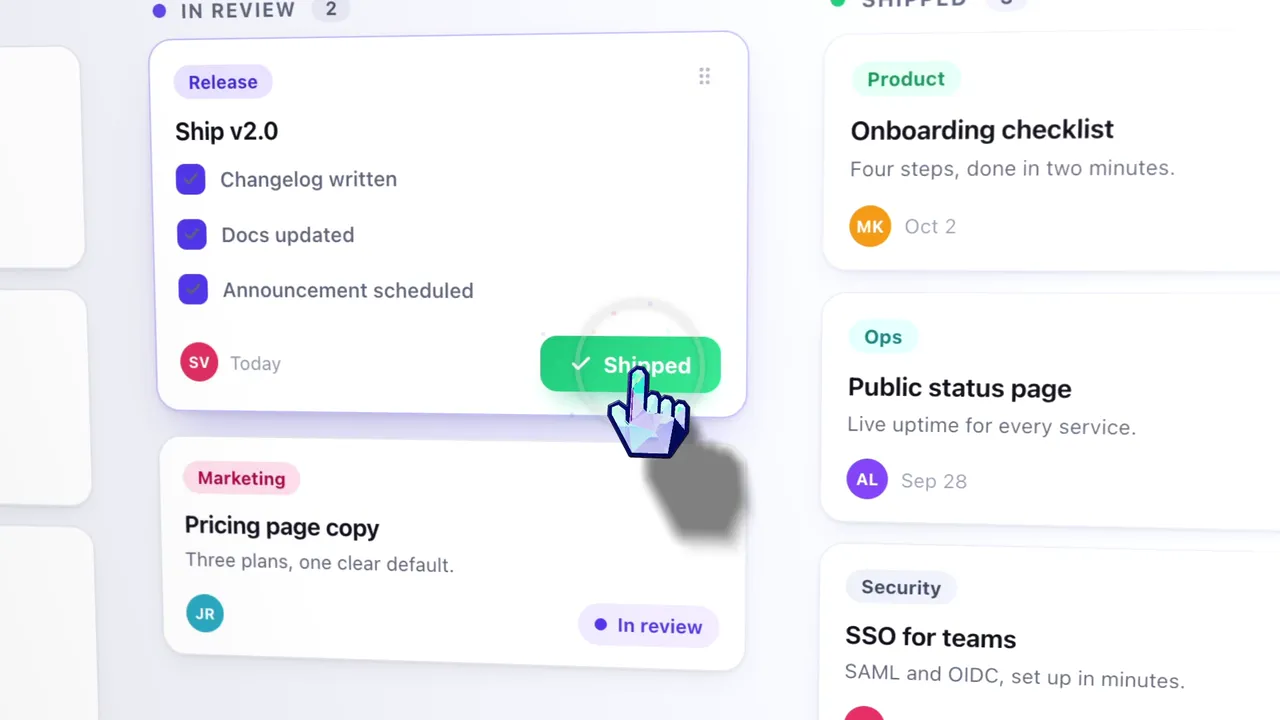
Neige den Bildschirm oder umkreise ihn beim Zoomen, zeichne den Zeiger als 3D-Cursor mit Schatten und setze die ganze Aufnahme in ein Gerät, vor einen Hintergrund, der sich bewegt.
Kamera
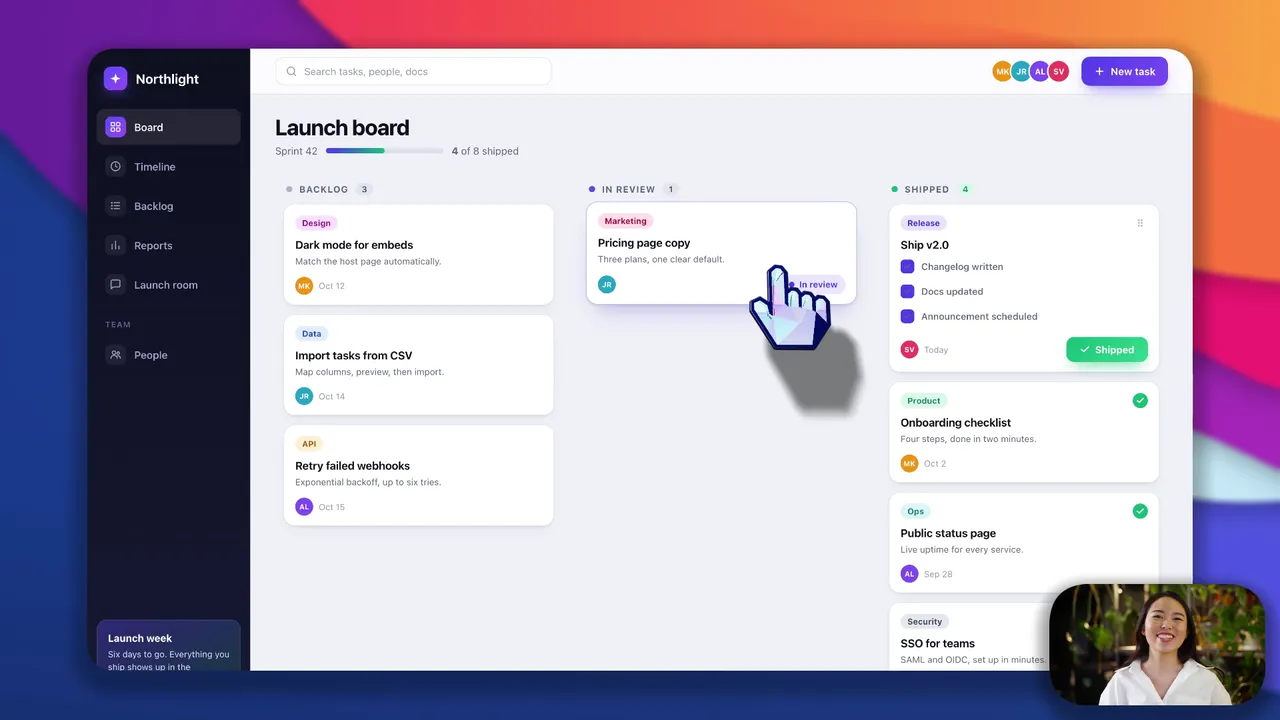
Eine Aufnahme mit Webcam kann Bild in Bild, nebeneinander, gestapelt oder im Vollbild sein, und der Raum hinter dir kann auf deinem eigenen Computer weichgezeichnet, freigestellt oder ersetzt werden, ohne Greenscreen.
Vor dem Versand
Aus einer Aufnahme wird Quer-, Quadrat- oder Hochformat, und was nicht gesehen werden soll, bleibt unter einer Unschärfe.
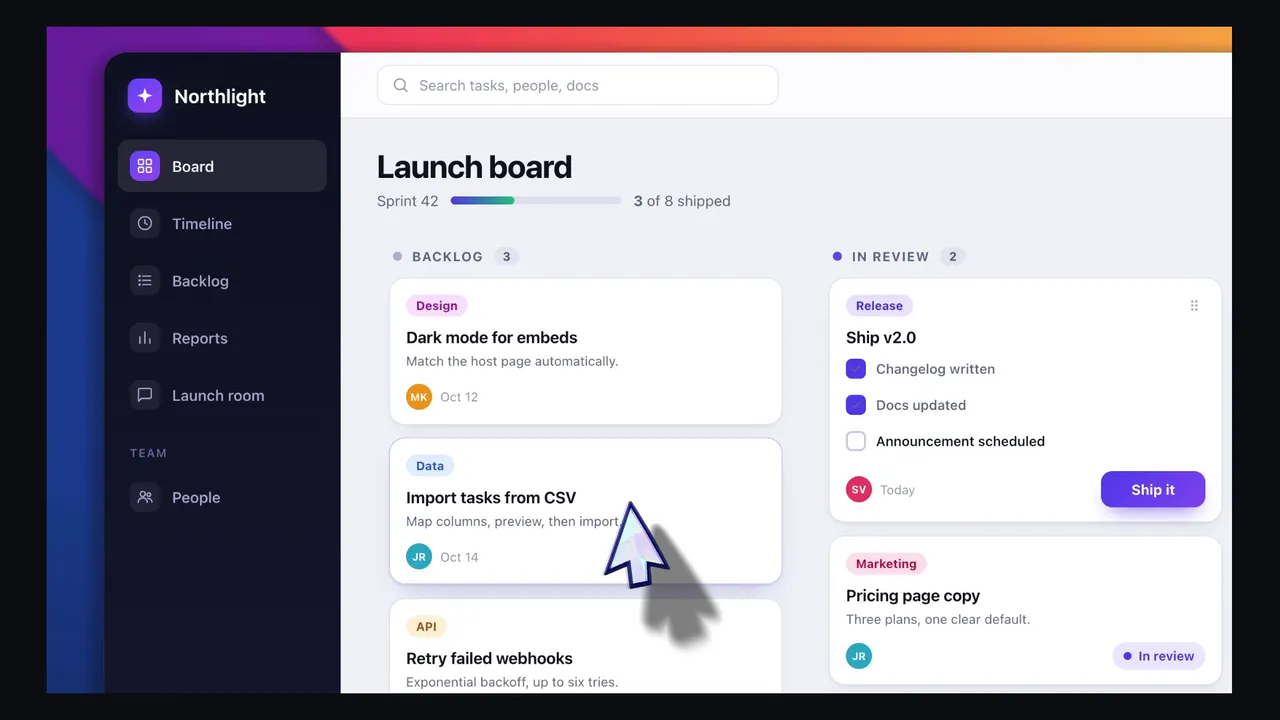
Jedes Seitenverhältnis. Dieselbe Aufnahme, gerahmt für 16:9, 9:16, 1:1, 4:3, 4:5, 16:10 oder 10:16.

Unschärfebereiche. Gauß oder Mosaik, als Rechteck, Oval oder Freihandform, über einer E-Mail-Adresse, einem Schlüssel oder einem Passwort.
Aufnahme
Wähle ein Fenster oder einen Bildschirm. macOS nimmt über ScreenCaptureKit auf, Windows über Windows Graphics Capture, Linux über PipeWire und das ScreenCast-Portal: jeweils der Aufnahmeweg, den das System selbst bereitstellt. Der Zeiger wird als Daten aufgezeichnet, statt in die Pixel eingebrannt zu werden. Nur deshalb konntest du ihn weiter oben auf dieser Seite neu gestalten.
ScreenCaptureKit · Windows Graphics Capture · PipeWire · Systemaudio ohne zusätzlichen Treiber

Export
MP4 von 720p bis zur Quellauflösung, mit 24, 30 oder 60 fps, in H.264, oder ein GIF. Das Encoding läuft auf deinem Rechner und zählt dabei die Frames mit. Keine Warteschlange, kein Konto, kein Wasserzeichen, und die Datei liegt auf der Festplatte, sobald der Balken voll ist.
H.264 · 24, 30, 60 fps · kein Wasserzeichen
Untertitel
whisper.cpp ist in der App enthalten, und das Modell wird bei der ersten Nutzung einmalig heruntergeladen. Danach läuft die Transkription auch ohne Netzwerk. Der Ton verlässt nie den Laptop, und zurück kommt bearbeitbarer Text: Schrift, Größe, Farbe und Position festlegen, dann ins Rendering einbrennen.
Doku zu Untertiteln und Transkript · Lokale Untertitel im Vergleich
whisper.cpp · 100 Sprachen · offline nach dem ersten Durchlauf
Agent
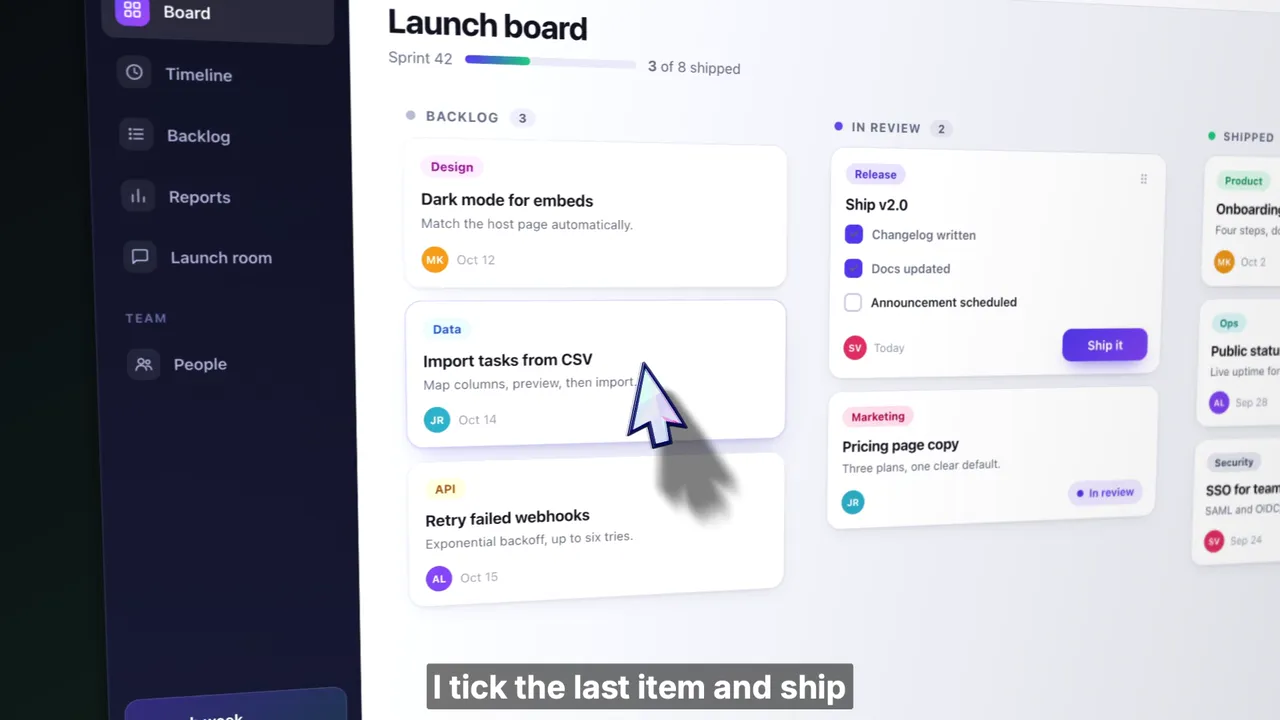
Der Zauberstab weiter oben auf dieser Seite setzt Zooms, indem er verfolgt, wohin dein Cursor ging. Der Agent geht weiter: Er liest das tatsächliche Transkript und die tatsächliche Zeitleiste und antwortet deshalb mit Timecodes, die du nachprüfen kannst, also welche Abschnitte er schneiden wird und wie viel das spart. Jede seiner Änderungen ist eine gewöhnliche, rückgängig machbare Änderung, und er braucht einen Anbieterschlüssel, den du selbst angibst. Nichts läuft, bis du einen verbindest.
Doku zur KI-Bearbeitung · So funktionieren automatische Zooms
eigener Schlüssel · standardmäßig aus · jede Änderung rückgängig machbar

OpenScreen ist ein kostenloser Open-Source-Bildschirmrekorder und Videoeditor für Windows, macOS und Linux: Eine Rohaufnahme geht hinein, eine fertige Demo kommt heraus, in der Kategorie, die Screen Studio geprägt hat. Er steht unter MIT-Lizenz, kommt ohne Wasserzeichen und ohne Konto aus und führt das ursprüngliche OpenScreen-Projekt fort, das sein Entwickler nach v1.5.0 archiviert hat.
Keine Bezahlschranken, keine Premium-Stufe, keine Nutzungsgrenzen. Jede Funktion ist kostenlos, für private und kommerzielle Nutzung.
Aufnahme, Transkription und Rendering laufen komplett auf deinem Rechner, und dein Video verlässt ihn nie. Text verlässt ihn nur, wenn du es willst: im Chat-Bereich und bei der Untertitelübersetzung, jeweils mit einem Schlüssel, den du selbst angibst. Die Transkription lädt ihr 264 MB großes Whisper-Modell einmalig beim ersten Durchlauf herunter.
Eine Codebasis, native Aufnahme auf jedem System. Ein Eintrag im Microsoft Store, eine .dmg, eine .exe, ein .deb, ein .rpm, ein .pacman, ein AppImage und ein Nix-Flake.
Oberfläche in 15 Sprachen: English, عربي, Čeština, Deutsch, Español, Français, Italiano, 日本語, 한국어, Русский, Türkçe, Tiếng Việt, Português Brasileiro, 简体中文, 繁體中文
OpenScreen in den Ordner „Programme“ ziehen.
Signiert und notarisiert. Aufnahme über ScreenCaptureKit; Cursorform und Klicks, sobald die Berechtigung „Bedienungshilfen“ erteilt ist.
winget install --source msstore OpenScreen
Windows Graphics Capture, Systemaudio ohne Einrichtung, Webcam-Aufnahme über Media Foundation.
sudo apt install ./Openscreen-Linux-*.deb
PipeWire-Aufnahme über das ScreenCast-Portal; braucht PipeWire und xdg-desktop-portal.
Für Windows gibt es auch einen .exe-Installer. Er ist nicht codesigniert, SmartScreen warnt deshalb vor dem Start: Wähle „Weitere Informationen“ und dann „Trotzdem ausführen“. Für Linux gibt es außerdem .rpm, .pacman, ein AppImage und einen Nix-Flake. Alle Dateien liegen auf der Releases-Seite, und unter Installation stehen alle Schritte. Was jedes System aufnimmt, beschreiben die Seiten zu Windows, Mac und Linux.