Если вам не нужна высоконастраиваемая code scanning конфигурация, рассмотрите вариант настройки по умолчанию для code scanning. Дополнительные сведения см. в разделе О типах настроек для сканирования кода.
Необходимые условия
Ваш репозиторий имеет право на расширенную настройку, если она соответствует этим требованиям.
- Он использует CodeQLподдерживаемые языки или вы планируете генерировать результаты сканирования кода с помощью стороннего инструмента.
- GitHub Actions включен.
- Он является общедоступным или включен параметр GitHub Code Security.
Настройка расширенной настройки для code scanning с CodeQL
Вы можете настроить свой CodeQL анализ, создав и отредактировав файл рабочего процесса. Выбор расширенной настройки создаёт базовый файл рабочего процесса, который можно настроить с использованием стандартного синтаксиса рабочего процесса и указать параметры действия CodeQL . См. раздел [AUTOTITLE и Рабочие процессы](/code-security/reference/code-scanning/workflow-configuration-options).
Использование действий для выполнения code scanning будет использовать минуты. Для получения дополнительной информации см. Биллинг GitHub Actions.
-
На GitHubперейдите на главную страницу репозитория.
-
Под именем репозитория щелкните Settings. Если вкладка "Параметры" не отображается, выберите раскрывающееся меню и нажмите кнопку "Параметры".

-
В разделе "Безопасность" боковой панели щелкните Advanced Security.
-
Прокрутите вниз до «Code Security», в строке «CodeQL анализ», выберите «Настройка», затем нажмите «Продвинуто».
Примечание.
Если вы переключаетесь с настройки по умолчанию на расширенную конфигурацию, в строке «CodeQL анализ» выберите , затем нажмите Переключиться на расширенное. В всплывающем окне нажмите Отключить CodeQL.
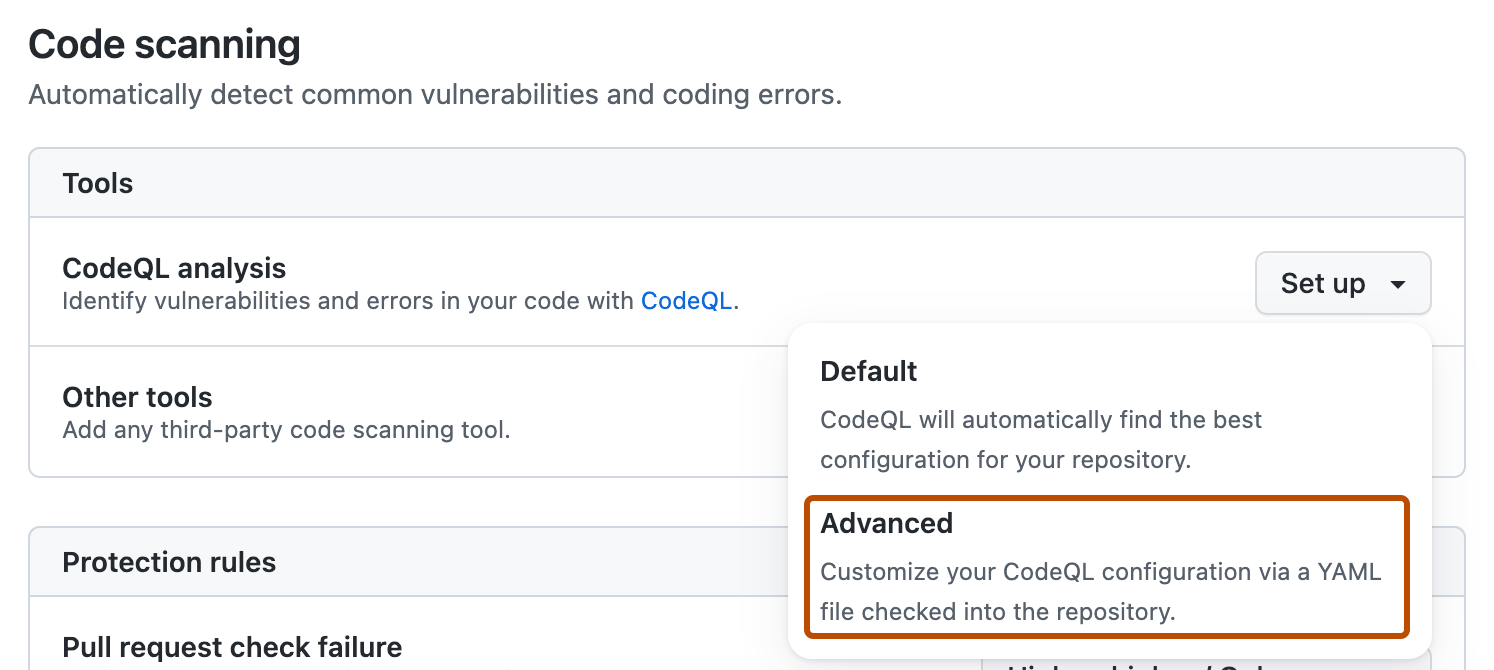
-
Чтобы настроить способ code scanning сканирования кода, отредактируйте рабочий процесс.
В целом, вы можете сделать Рабочий процесс анализа CodeQL коммит, не внося никаких изменений. Однако многие из сторонних рабочих процессов нуждаются в дополнительной настройке, поэтому перед фиксацией прочтите комментарии в рабочем процессе.
Дополнительные сведения см. в разделе [AUTOTITLE и Параметры настройки рабочих процессов для сканирования кода](/code-security/how-tos/find-and-fix-code-vulnerabilities/manage-your-configuration/codeql-for-compiled-languages).
-
Нажмите кнопку "Зафиксировать изменения", чтобы отобразить форму изменений фиксации.
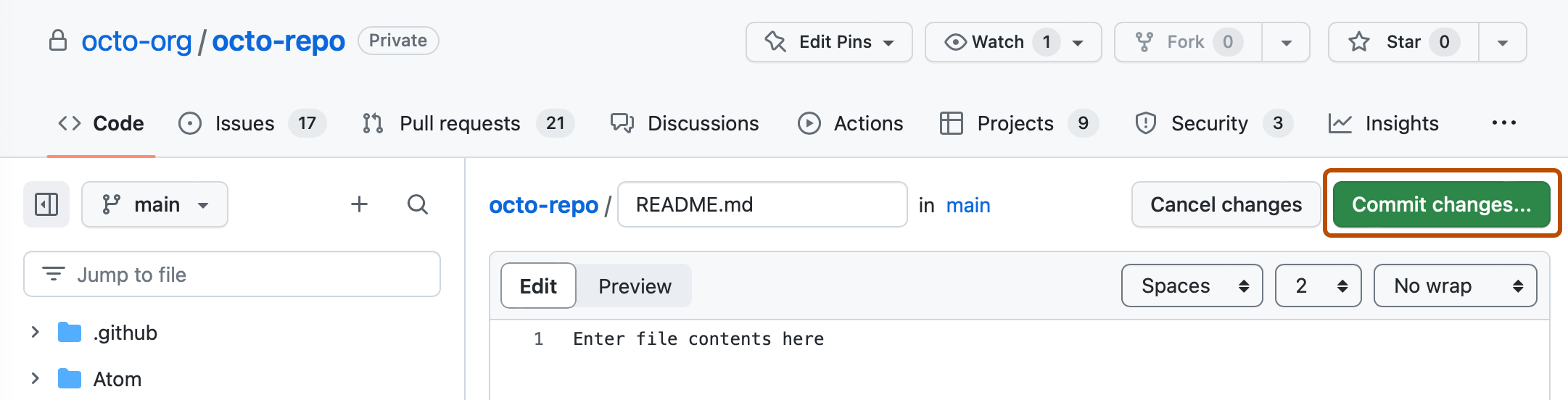
-
В поле сообщения фиксации введите сообщение фиксации.
-
Выберите, следует ли выполнять фиксацию непосредственно в ветви по умолчанию или создайте новую ветвь и запустите запрос на вытягивание.
-
Нажмите кнопку "Зафиксировать новый файл", чтобы зафиксировать файл рабочего процесса в ветвь по умолчанию или щелкните "Предложить новый файл", чтобы зафиксировать файл в новую ветвь.
-
Если вы создали новую ветвь, нажмите кнопку "Создать запрос на вытягивание" и откройте запрос на вытягивание, чтобы объединить изменение в ветвь по умолчанию.


В предложенном Рабочий процесс анализа CodeQLварианте , code scanning настроен на анализ вашего кода каждый раз, когда вы либо отправляете изменение в стандартную ветку, либо защищённые ветки, либо вызываете pull request к стандартной ветке. В результате code scanning начнётся сейчас.
Триггеры on:pull_request и on:push для проверки кода используются для разных целей. См. раздел [AUTOTITLE и Параметры настройки рабочих процессов для сканирования кода](/actions/how-tos/write-workflows/choose-when-workflows-run/trigger-a-workflow).
Сведения о массовом включении см. в разделе Настройка расширенной настройки для сканирования кода с помощью CodeQL в масштабе.
Настройка code scanning с помощью действий третьих лиц
GitHub включает шаблоны рабочих процессов для действий третьих лиц, а также действие CodeQL . Использование шаблона рабочего процесса гораздо проще, чем написание рабочего процесса неопроверченным.
Использование действий для выполнения code scanning будет использовать минуты. Для получения дополнительной информации см. Биллинг GitHub Actions.
-
На GitHubперейдите на главную страницу репозитория.
-
Под именем репозитория щелкните Actions.

-
Если репозиторий уже настроен и запущен хотя бы один рабочий процесс, нажмите кнопку "Создать рабочий процесс", чтобы отобразить шаблоны рабочих процессов . Если рабочие процессы для репозитория не настроены, переходите к следующему шагу.
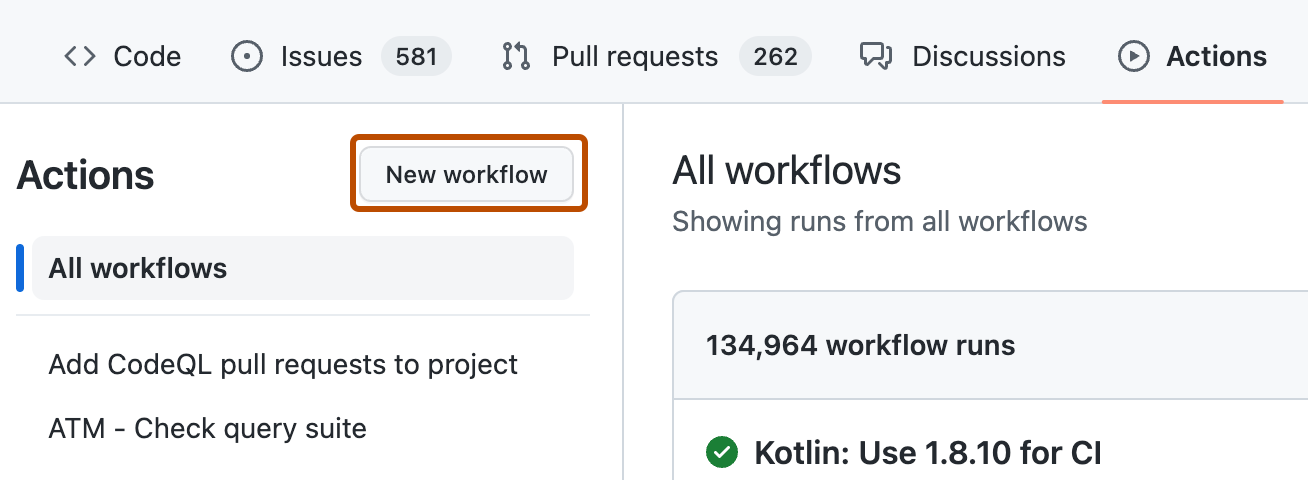
-
В просмотре «Выберите рабочий процесс» или «Начать с GitHub Actions» прокрутите вниз до категории «Безопасность» и нажмите «Наладить » в нужном вам рабочем процессе. Чтобы найти рабочий процесс безопасности, вам может потребоваться щелкнуть "Просмотреть все ", чтобы найти рабочий процесс безопасности, который требуется настроить.
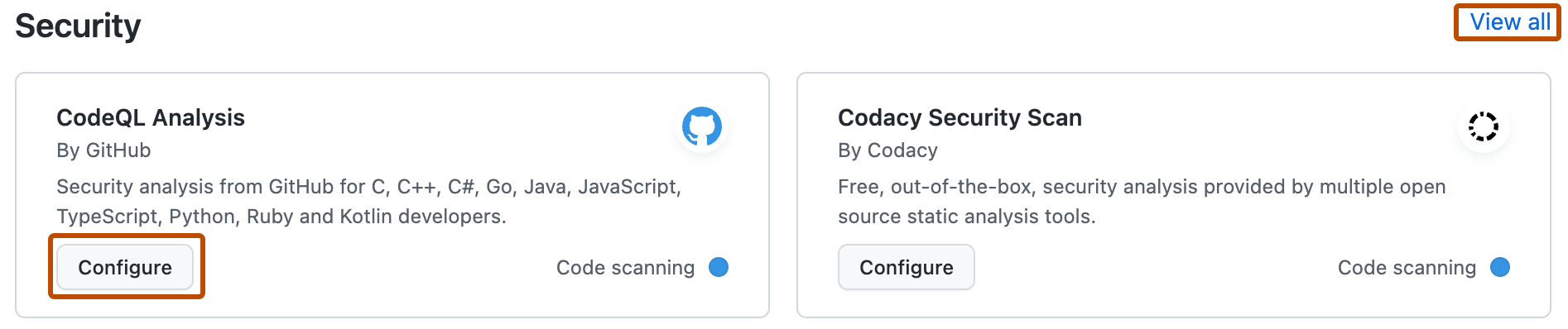
-
Следуйте инструкциям в рабочем процессе, чтобы настроить его в соответствии с вашими потребностями. Чтобы получить более общую помощь по рабочим процессам, щелкните "Документация " в правой области страницы рабочего процесса.
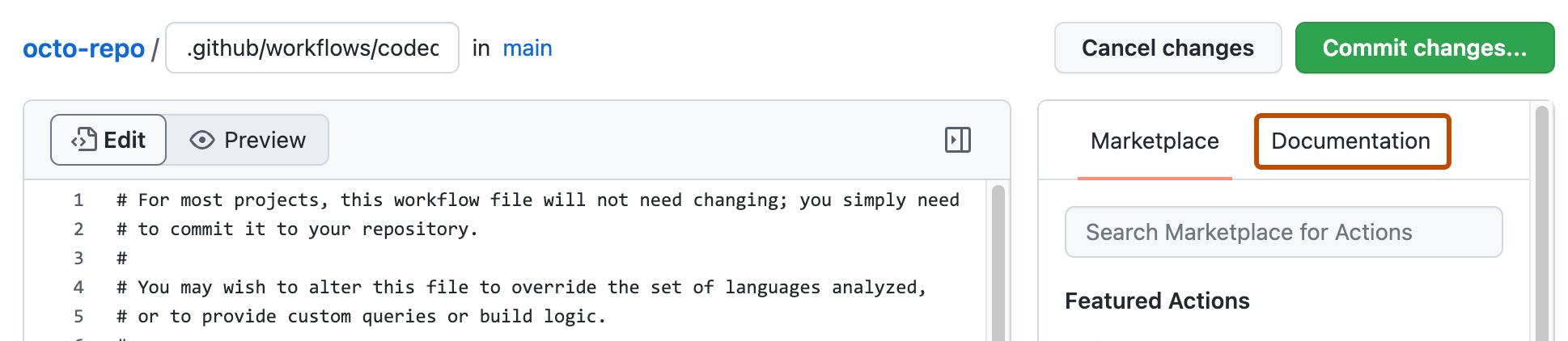
-
Завершив определение конфигурации, добавьте новый рабочий процесс в ветвь по умолчанию.
Дополнительные сведения см. в разделе [AUTOTITLE и Использование шаблонов рабочих процессов](/code-security/reference/code-scanning/workflow-configuration-options).


Дальнейшие действия
После того как ваш рабочий процесс успешно пройдёт хотя бы один раз, вы готовы приступить к анализу и разрешению code scanning оповещений. Для получения дополнительной информации об code scanning уведомлениях смотрите Оповещения о проверке кода и Оценка оповещений сканирования кода для репозитория.
Узнайте, как code scanning пробеги ведут себя как проверки pull request, см. Рассмотрение оповещений проверки кода в запросах на вытягивание.
Подробную информацию о вашей code scanning конфигурации, включая временные метки для каждого сканирования и процент отсканированных файлов, можно найти на странице статуса инструмента. Дополнительные сведения см. в разделе Используйте страницу статуса инструмента для сканирования кода.