Отключение рабочего процесса позволяет остановить активацию рабочего процесса без удаления файла из репозитория. Вы можете легко снова GitHubвключить рабочий процесс.
Отключение рабочего процесса не отменяет существующие запуски, но вы не можете повторно запустить эти запуски или их задания во время отключения рабочего процесса. Сначала включите рабочий процесс для повторного запуска.
Временное отключение рабочего процесса может пригодиться во многих сценариях. Ниже приведено несколько примеров, в которых полезно отключить рабочий процесс:
- Из-за ошибки в рабочем процессе возникает слишком много запросов или неправильные запросы, которые отрицательно влияют на внешние службы.
- Рабочий процесс, который не является критическим и занимает слишком много времени в вашей учетной записи.
- Рабочий процесс, отправляющий запросы в службу, которая не работает.
- Рабочие процессы в разветвленном репозитории, которые не нужны (например, запланированные рабочие процессы).
Предупреждение
Чтобы предотвратить ненужные запуски рабочих процессов, запланированные рабочие процессы могут быть отключены автоматически. При создании вилки общедоступного репозитория запланированные рабочие процессы по умолчанию отключаются. В общедоступном репозитории запланированные рабочие процессы автоматически отключаются, если в течение 60 дней не происходило никаких действий в репозитории.
Вы также можете отключить и включить рабочий процесс с помощью REST API. Дополнительные сведения см. в разделе Конечные точки REST API для рабочих процессов.
Отключение рабочего процесса
-
На GitHubперейдите на главную страницу репозитория.
-
Под именем репозитория щелкните Actions.

-
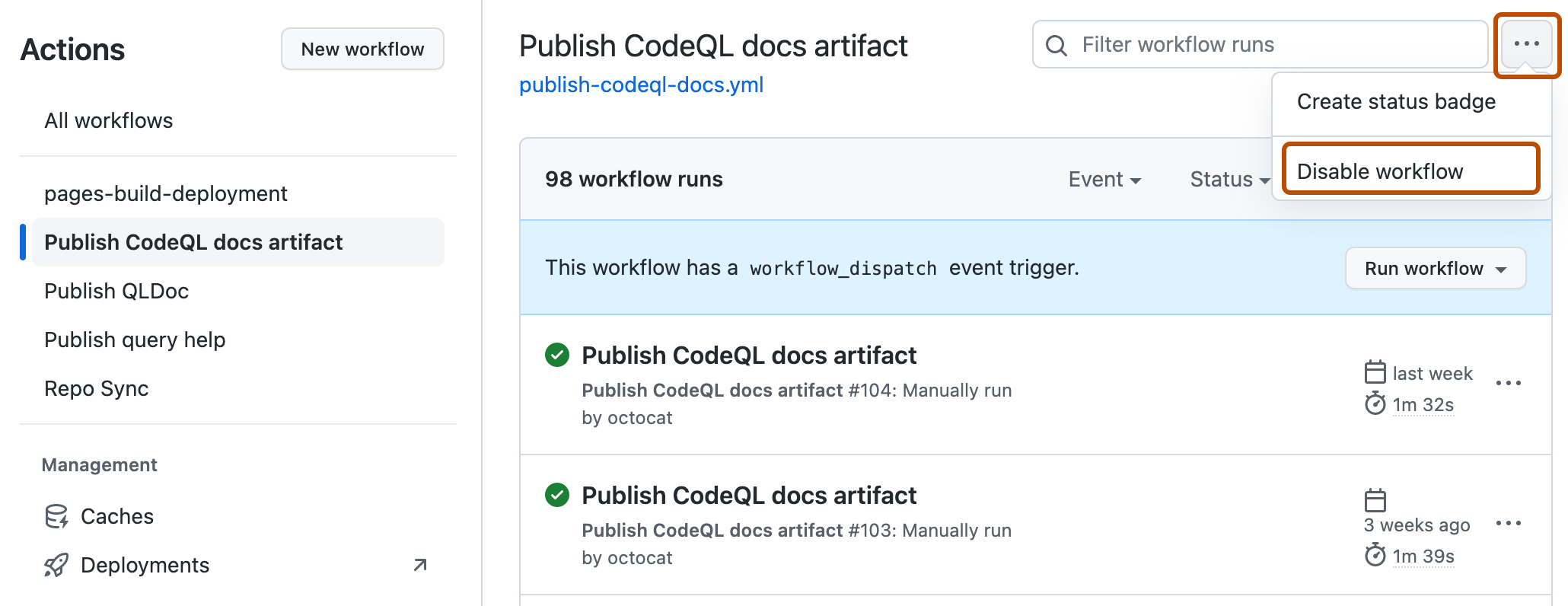
На левой боковой панели щелкните нужный рабочий процесс.
-
Щелкните , чтобы отобразить раскрывающееся меню и нажмите кнопку "Отключить рабочий процесс".


Примечание.
Дополнительные сведения о GitHub CLIсм. в разделе О GitHub CLI.
Чтобы отключить рабочий процесс, используйте подкоманду workflow disable. Замените workflow на имя, идентификатор или имя файла рабочего процесса, который требуется отключить. Например, "Link Checker", 1234567 или "link-check-test.yml". Если рабочий процесс не указан, GitHub CLI возвращает интерактивное меню для выбора рабочего процесса.
gh workflow disable WORKFLOW
Включение рабочего процесса
Можно повторно включить рабочий процесс, который был ранее отключен.
-
На GitHubперейдите на главную страницу репозитория.
-
Под именем репозитория щелкните Actions.
-
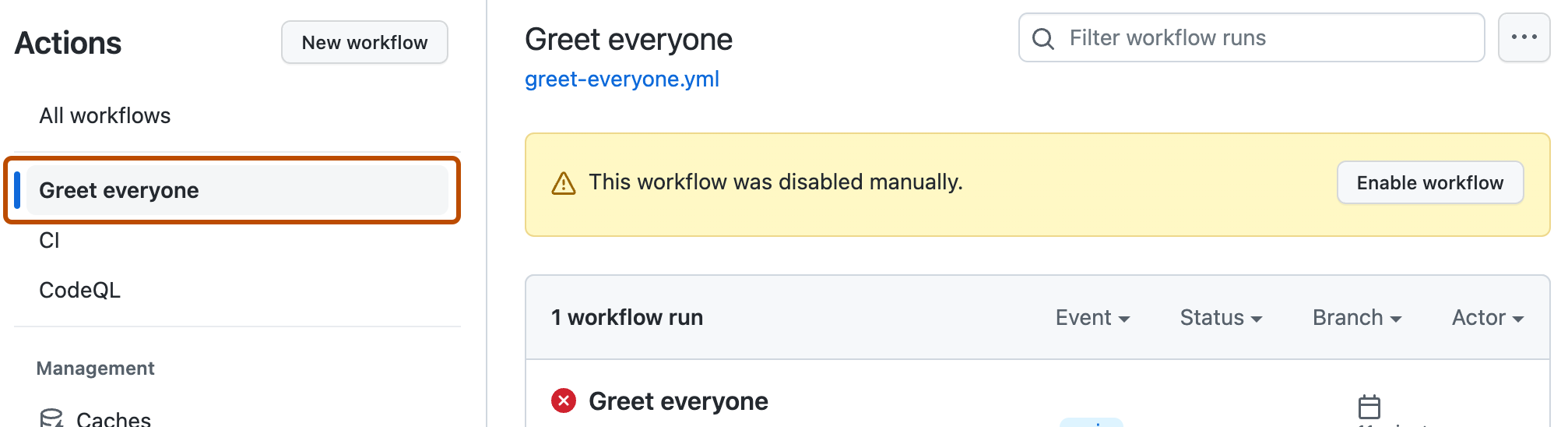
На левой боковой панели щелкните нужный рабочий процесс.
-
Щелкните Включить рабочий процесс.

Чтобы включить рабочий процесс, используйте подкоманду workflow enable. Замените workflow на имя, идентификатор или имя файла рабочего процесса, который требуется включить. Например, "Link Checker", 1234567 или "link-check-test.yml". Если рабочий процесс не указан, GitHub CLI возвращает интерактивное меню для выбора рабочего процесса.
gh workflow enable WORKFLOW