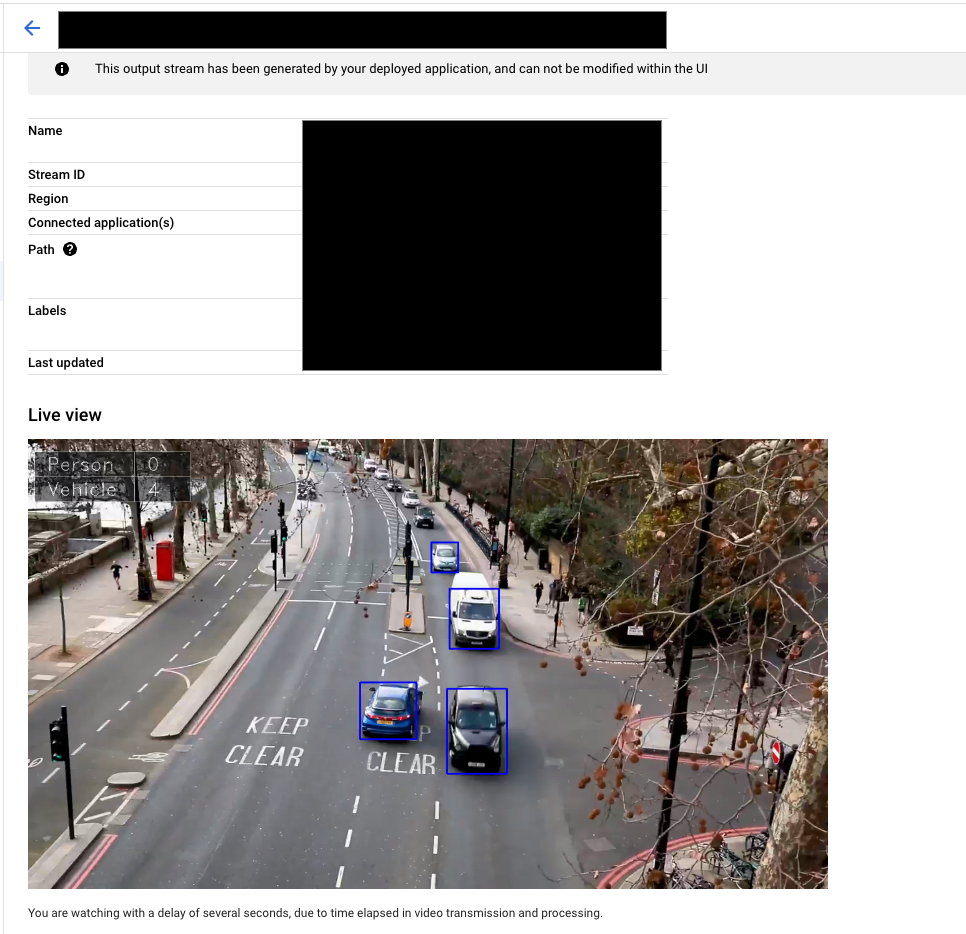
创建应用后,您可以在部署步骤中启用可视化图表输出,然后查看输出流。
部署已启用可视化图表输出的应用
构建包含所有必要组件的端到端应用后,您必须部署该应用才能开始使用。部署时,您可以选择启用可视化图表。
控制台
打开 Gemini Enterprise Agent Platform Vision 信息中心的应用 标签页。
从列表中找到您的应用,然后在该应用旁边选择查看应用 。
在应用图表构建器页面中,点击部署 。
在打开的部署应用 菜单中,选择任何其他适用的选项 ,然后勾选 启用可视化图表。
从复选框选项下方的下拉 菜单中选择要可视化的输入。
点击部署 。
部署后,节点旁边会显示绿色的对勾标记。
查看输出可视化图表
应用部署几分钟后,您就可以访问所选输入的可视化图表。
控制台
打开 Gemini Enterprise Agent Platform Vision 信息中心的应用 标签页。
从列表中找到您的应用,然后在该应用旁边选择查看应用 。
在应用图表构建器页面中,点击 查看输出可视化图表。
然后,系统会提示您选择要可视化的输入和处理器。
选择查看 ,系统会将您定向到流页面,以便您查看 可视化图表流。