உங்கள் Apple கணக்கின் பேமெண்ட் முறையை
Apple மீடியா வாங்குதல்கள் மற்றும் சந்தாக்களுக்கு நீங்கள் பயன்படுத்தும் பேமெண்ட் தகவல்கள், உங்கள் நிதி நிறுவனம் மூலம் தானாகவே புதுப்பிக்கப்படலாம். உங்கள் பேமெண்ட் முறையை மேனுவலாக எவ்வாறு திருத்துவது என்பதை அறியவும்.
உங்களுடைய iPhone, iPad அல்லது Apple Vision Pro சாதனத்தில் உங்கள் பேமெண்ட் முறையை புதுப்பிக்கவும்.
அமைப்புகள் செயலியைத் திறக்கவும்.
உங்கள் பெயரைத் தட்டவும்.
பேமெண்ட் & ஷிப்பிங் என்பதைத் தட்டவும். உங்கள் Apple கணக்கில்உள்நுழையுமாறு உங்களிடம் கேட்டுக்கொள்ளப்படலாம்.
ஏற்கனவே உள்ள கார்டின் பில்லிங் தகவலை புதுப்பிக்க வேண்டுமெனில், அந்த பேமெண்ட் முறையைத் தட்டவும், பின்னர் திருத்து என்பதைத் தட்டவும்.
உங்கள் புதிய பில்லிங் தகவலை உள்ளிட்டு, பின்னர் முடிந்தது என்பதைத் தட்டவும்.
அதில் ஏதேனும் சிக்கல் ஏற்பட்டால், உங்கள் பேமெண்ட் முறையை மாற்றவும்.
அமைப்புகள் செயலியைத் திறக்கவும்.
உங்கள் பெயரைத் தட்டவும்.
பேமெண்ட் & ஷிப்பிங்கை தட்டவும். உங்கள் Apple கணக்கில் உள்நுழையுமாறு உங்களிடம் கேட்டுக்கொள்ளப்படலாம்.
பேமெண்ட் முறையைச் சேர்க்கவும் என்பதைத் தட்டவும், புதிய பேமெண்ட் முறையின் விவரங்களை உள்ளிட்டு, பின்னர் முடிந்தது என்பதைத் தட்டவும்.
திருத்து என்பதை தட்டவும்.
பழைய பேமெண்ட் முறையின் அருகில் உள்ள சிவப்பு நிற நீக்கு என்ற பொத்தானைத் தட்டவும், அதன் பிறகு அகற்று என்பதைத் தட்டவும்.

நீங்கள் விரும்பினால், புதுப்பிக்கப்பட்ட பில்லிங் தகவலுடன் பழைய பேமெண்ட் முறையை மீண்டும் சேர்க்கலாம்.
உங்களுடைய Mac இல் உங்கள் பேமெண்ட் முறையை புதுப்பிக்கவும்
App Store-ஐத் திறக்கவும்.
உங்கள் பெயரை கிளிக் செய்யவும். உங்கள் பெயர் ஸ்க்ரீனில் தெரியவில்லை என்றால், உள்நுழைக பொத்தானை கிளிக் செய்து, உங்கள் Apple கணக்கில், உள்நுழைந்து, அதன் பிறகு உங்கள் பெயரை கிளிக் செய்யவும்.
கணக்கு அமைப்புகளைக் கிளிக் செய்யவும். உங்கள் Apple கணக்கில் உள்நுழையுமாறு உங்களிடம் கேட்டுக்கொள்ளப்படலாம்.
பேமெண்ட் தகவலுக்கு அடுத்து, பேமெண்ட்களை நிர்வகிக்கவும் என்பதைக் கிளிக் செய்யவும்.
ஏற்கனவே உள்ள கார்டின் பில்லிங் தகவலை புதுப்பிக்க வேண்டுமானால், அந்த பேமெண்ட் முறையின் அருகில் உள்ள திருத்து என்பதை கிளிக் செய்யவும்.
உங்கள் புதிய பில்லிங் தகவலை உள்ளிட்டு, பின்னர் முடிந்தது என்பதை கிளிக் செய்யவும்.
அதில் ஏதேனும் சிக்கல் ஏற்பட்டால், உங்கள் பேமெண்ட் முறையை மாற்றவும்.
App Store-ஐத் திறக்கவும்.
உங்கள் பெயரை கிளிக் செய்யவும். உங்கள் பெயர் ஸ்க்ரீனில் தெரியவில்லை என்றால், உள்நுழைக பொத்தானை கிளிக் செய்து, உங்கள் Apple கணக்கில் உள்நுழைந்து, அதன் பிறகு உங்கள் பெயரை கிளிக் செய்யவும்.
கணக்கு அமைப்புகளைக் கிளிக் செய்யவும். உங்கள் Apple கணக்கில் உள்நுழையுமாறு உங்களிடம் கேட்டுக்கொள்ளப்படலாம்.
பேமெண்ட் தகவல் அருகில் உள்ள பேமெண்ட்களை நிர்வகிக்கவும் என்பதை கிளிக் செய்யவும்.

பேமெண்ட்டை சேர்க்கவும் என்பதை கிளிக் செய்து, புதிய பேமெண்ட் முறையை உள்ளிடவும். முடிந்தது என்பதை கிளிக் செய்யவும்.
திருத்து என்பதை கிளிக் செய்து, பின்னர் பேமெண்ட் முறையை அகற்று என்பதைக் கிளிக் செய்யவும்.
நீங்கள் விரும்பினால், புதுப்பிக்கப்பட்ட பில்லிங் தகவலுடன் பழைய பேமெண்ட் முறையை மீண்டும் சேர்க்கலாம்.
உங்கள் Windows PC இல் உங்கள் பேமெண்ட் முறையை புதுப்பிக்கவும்
உங்கள் Windows PC இல், Apple Music செயலி அல்லது Apple TV செயலியை திறக்கவும். இல்Windows க்கா.
சைடுபாரின் அடியில் உங்கள் பெயரை கிளிக் செய்து, பின்னர் எனது கணக்கை பார்க்கவும் என்பதை கிளிக் செய்யவும். உங்கள் Apple கணக்கில் முதலில் உள்நுழைய வேண்டியிருக்கலாம். (உங்களிடம் Windows க்கான iTunes இருந்தால், மெனு பார் மூலம் கணக்கு என்பதை தேர்ந்தெடுத்து, பின்னர் எனது கணக்கை பார்க்கவும் என்பதை தேர்ந்தெடுக்கவும்.)
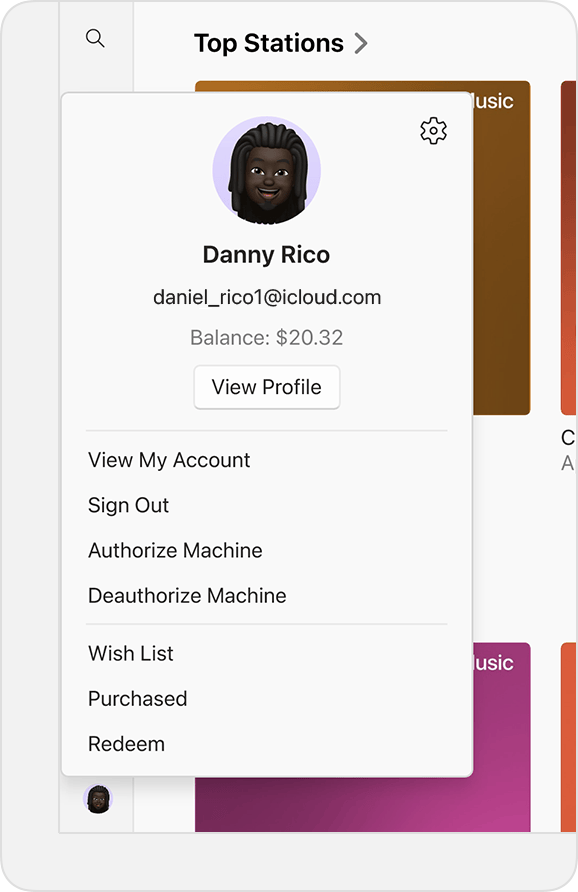
பேமெண்ட் தகவலுக்கு அடுத்து, பேமெண்ட்களை நிர்வகிக்கவும் என்பதைக் கிளிக் செய்யவும்.
ஏற்கனவே உள்ள கார்டின் பில்லிங் தகவலை புதுப்பிக்க வேண்டுமானால், அந்த பேமெண்ட் முறையின் அருகில் உள்ள திருத்து என்பதை கிளிக் செய்யவும்.
உங்கள் புதிய பில்லிங் தகவலை உள்ளிட்டு, பின்னர் முடிந்தது என்பதை கிளிக் செய்யவும்.
அதில் ஏதேனும் சிக்கல் ஏற்பட்டால், உங்கள் பேமெண்ட் முறையை மாற்றவும்.
உங்கள் Windows PC-இல், Apple Music செயலி அல்லது Apple TV செயலியைத் திறக்கவும். .Windows க்
சைடுபாரின் அடியில் உங்கள் பெயரை கிளிக் செய்து, பின்னர் எனது கணக்கை பார்க்கவும் என்பதை கிளிக் செய்யவும். உங்கள் Apple கணக்கில் முதலில் உள்நுழைய வேண்டியிருக்கலாம். (உங்களிடம் Windows க்கான iTunes இருந்தால், மெனு பார் மூலம் கணக்கு என்பதை தேர்ந்தெடுத்து, பின்னர் எனது கணக்கை பார்க்கவும் என்பதை தேர்ந்தெடுக்கவும்.)
பேமெண்ட் தகவலுக்கு அடுத்து, பேமெண்ட்களை நிர்வகிக்கவும் என்பதைக் கிளிக் செய்யவும்.
பேமெண்ட்டை சேர்க்கவும் என்பதை கிளிக் செய்து, புதிய பேமெண்ட் முறையை உள்ளிடவும். முடிந்தது என்பதை கிளிக் செய்யவும்.
பழைய பேமெண்ட் முறையின் அருகில் உள்ள திருத்து என்பதைக் கிளிக் செய்து, பின்னர் பேமெண்ட் முறையை அகற்று என்பதைக் கிளிக் செய்யவும்.
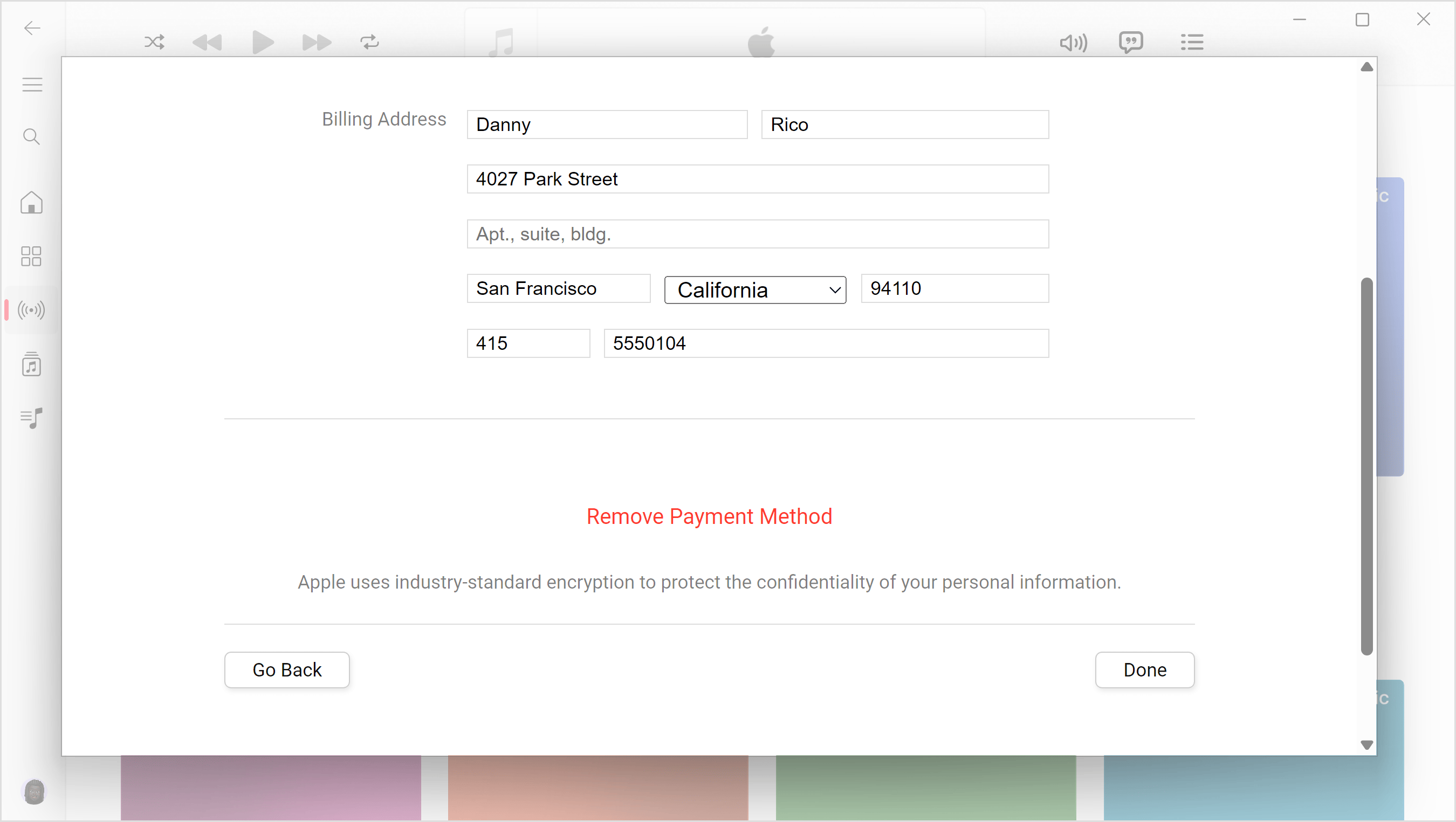
நீங்கள் விரும்பினால், புதுப்பிக்கப்பட்ட பில்லிங் தகவலுடன் பழைய பேமெண்ட் முறையை மீண்டும் சேர்க்கலாம்.
உங்கள் பேமெண்ட் முறைகளை நிர்வகிக்க பல்வேறு வழிகள்
புதிய பேமெண்ட் முறையைச் சேர்க்கவோ அல்லது உங்கள் எந்த பேமெண்ட் முறைகளில் பில்லிங் செய்யப்படுகிறதோ அந்த முறையை மாற்ற வேண்டும் என்றால், உங்கள் Apple கணக்கிற்கு பேமெண்ட் முறையைச் சேர்ப்பது எப்படி என்பதை அறியவும்.
நீங்கள் புதிய நாடு அல்லது பிராந்தியத்திற்கு இடம்பெயர்கிறீர்கள் என்றால், உங்கள் Apple கணக்குக்கான நாடு அல்லது பிராந்தியத்தை எவ்வாறு மாற்றுவது என்பதை அறியவும்.
Apple Pay தகவல்களை திருத்தவோ, Apple Pay இல் நீங்கள் பயன்படுத்தும் பேமெண்ட் கார்டுகளை மாற்றவோ அல்லது அகற்றவோ செய்யவும்.
பேமெண்ட் முறையை அகற்ற முடியவில்லை என்றால் என்ன செய்ய வேண்டும் என்பதை அறியவும்.
மேலும் உதவி தேவையா?
என்ன நடக்கிறது என்பது பற்றித் தொடர்ந்து சொல்லுங்கள், அடுத்து நீங்கள் என்ன செய்யலாம் என்பதை நாங்கள் பரிந்துரைப்போம்.