Supprimer l’historique, le cache et les cookies de Safari sur iPhone
Dans les réglages de votre iPhone, vous pouvez choisir de supprimer l’historique de Safari, les cookies, le cache ou encore un site web spécifique de votre historique. Vous pouvez également activer des bloqueurs de contenu.
Supprimer l’historique, le cache et les cookies
Accédez à Réglages, touchez Apps, puis sélectionnez Safari.
Faites défiler l’écran vers le bas, puis touchez Effacer historique, données de site.

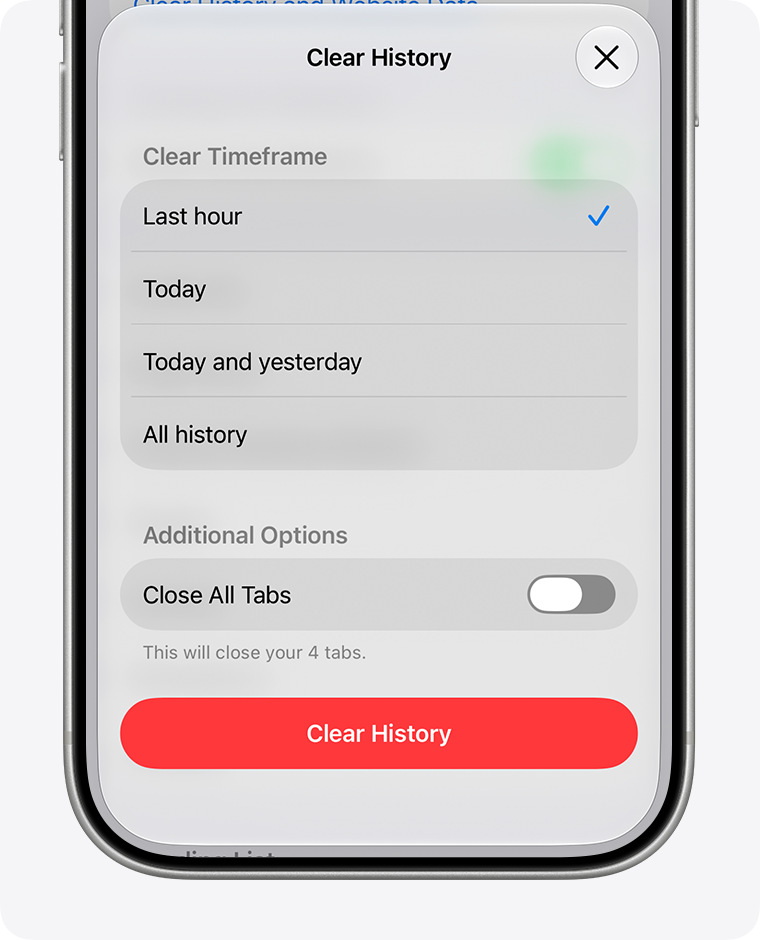
Confirmez la période que vous souhaitez effacer, puis touchez Effacer l’historique. Cela ne modifie pas vos informations nécessaires au remplissage automatique. Si ce bouton est grisé, cela signifie qu’il n’y a pas de données à effacer, ou qu’il faut peut-être vérifier vos restrictions applicables au contenu Web dans la fonctionnalité Temps d’écran.
Effacer les cookies et vider le cache, mais conserver l’historique
Accédez à Réglages, touchez Apps, puis sélectionnez Safari. Touchez Avancé, puis choisissez Données de sites.
Touchez Supprimer les données de sites. Si ce bouton est grisé, cela signifie qu’il n’y a pas de données à effacer, ou qu’il faut peut-être vérifier vos restrictions applicables au contenu Web dans la fonctionnalité Temps d’écran.
Touchez Supprimer. Cela efface les données utilisées pour le suivi et par les sites Web pour enregistrer les informations de connexion afin d’accélérer la navigation.
Supprimer un site web de votre historique
Ouvrez l’app Safari, puis accédez à votre page de démarrage. (Ou, pour créer une nouvelle page de démarrage, touchez le bouton Onglets
 , puis touchez le bouton Ajouter
 .)
.)Touchez le bouton Historique
 , puis touchez le bouton Plus
 .
.Touchez Sélectionner des sites web, puis sélectionnez un ou plusieurs sites web à supprimer de votre historique.
Touchez le bouton Corbeille
 .
.
Bloquer les cookies
Pour bloquer les cookies (données qu’un site place sur votre appareil pour se souvenir de vous) :
Accédez à Réglages, touchez Apps, choisissez Safari, puis touchez Avancé.
Activez Bloquer tous les cookies.
Touchez Tout bloquer. Cela supprime l’ensemble des cookies et des données de sites web existantes. Safari se ferme et vos onglets sont rechargés.
Si vous bloquez les cookies, certaines pages web peuvent ne pas fonctionner. Voici quelques exemples :
Il est possible que vous ne puissiez pas vous connecter à un site, même à l’aide de votre nom d’utilisateur et de votre mot de passe.
Vous pouvez recevoir un message indiquant que les cookies sont obligatoires ou que les cookies de votre navigateur sont désactivés.
Certaines fonctionnalités d’un site peuvent ne pas fonctionner.
Utiliser des bloqueurs de contenu
Accédez à l’App Store et téléchargez une app de blocage de contenu (apps tierces ou extensions qui permettent à Safari de bloquer les cookies, les images, les ressources, les fenêtres contextuelles et autres contenus).
Ensuite, touchez Réglages, sélectionnez Apps, Safari, puis touchez Extensions.
Touchez un bloqueur de contenu répertorié pour l’activer.
Vous pouvez en activer plusieurs. Si vous avez besoin d’aide, contactez le développeur de l’app.
Les informations se rapportant à des produits non fabriqués par Apple, ou à des sites Web indépendants qui ne sont ni contrôlés ni testés par Apple, sont fournies uniquement à titre indicatif et ne constituent aucune recommandation. Apple ne saurait être tenu responsable de problèmes liés à l’utilisation de tels sites ou produits tiers, ou à leurs performances. Apple ne garantit en aucune façon la fiabilité d’un site Web tiers ni l’exactitude des informations que ce dernier propose. Contactez le fournisseur pour plus d’informations.
