

Descrición
Toma o control dos eventos cron da túa web WordPress ou tenda WooCommerce con WP Crontrol. Desde as pantallas de administración podes:
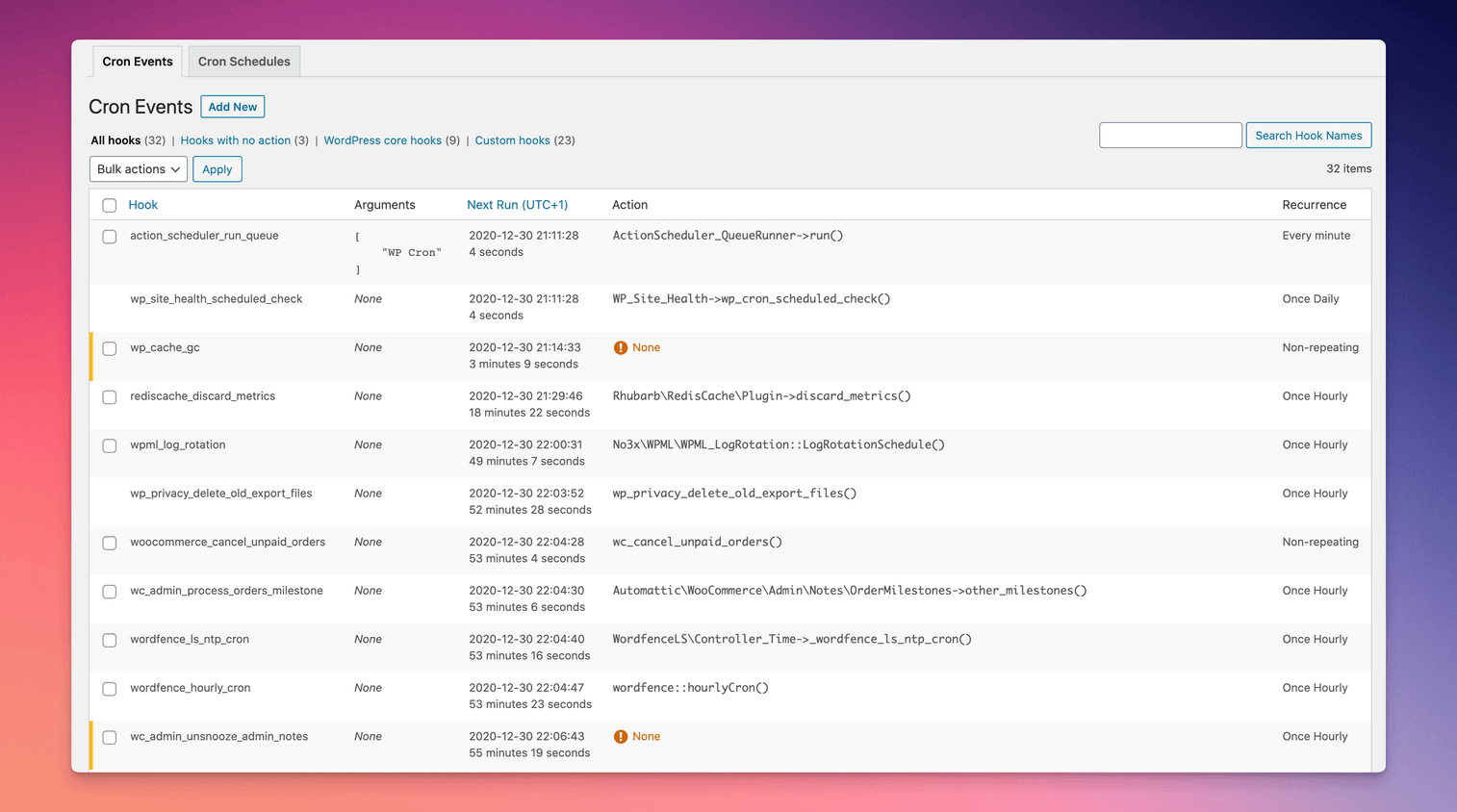
- Consulta todos os eventos cron programados xunto cos seus argumentos, programación, funcións de retorno e cando toca a seguinte execución.
- Rexistra cada execución dos eventos que elixas, coa súa duración, erros, solicitudes HTTP e correos electrónicos enviados.
- Recibe un correo electrónico cando falle un evento rexistrado.
- Permite que un asistente de IA comprobe, execute e poña en pausa eventos de cron e lea os seus rexistros, mediante a Abilities API de WordPress (WordPress 6.9 e posterior).
- Edita, elimina, pon en pausa, retoma e executa inmediatamente eventos cron.
- Engade novos eventos cron.
- Elimina eventos cron en bloque.
- Engade e elimina programacións cron personalizadas.
- Exporta e descarga listas de eventos cron como arquivo CSV.
WP Crontrol recoñece as zonas horarias, avisarate dos eventos que non teñen accións ou que perderon a súa programación, e mostrarache unha mensaxe de advertencia útil se detecta algún problema co teu sistema cron.
Uso
- Vai ao menú
Cron → Cron Eventspara xestionar os eventos de cron.Ferramentas → Cron Eventstamén segue funcionando. - Vai ao menú
Cron → Cron Logspara ver o que se executou, unha vez actives o rexistro dun evento. - Vai ao menú
Cron → Cron Insightspara ver como se comportaron os teus eventos durante a última semana. - Vai ao menú
Cron → Cron Alertspara recibir un correo electrónico cando falle un evento rexistrado. - Vai ao menú
Cron → Cron AIpara ver o que pode facer un asistente de IA cos teus eventos de cron. - Vai ao menú
Cron → Programacións cronpara xestionar as programacións cron.
Documentación
Para propietarios de sitios
Os propietarios de webs WordPress e tendas WooCommerce usan WP Crontrol para asegurarse de que os eventos cron programados se executen de forma correcta e eficiente. Ao ofrecer un control completo sobre os eventos cron, WP Crontrol axúdache a:
- Mellora a fiabilidade: Soluciona os eventos cron perdidos ou fallidos, asegurando que a túa web ou tenda WooCommerce siga funcionando como se espera.
- Mellora a seguridade: Monitoriza e controla os eventos cron para asegurar que as comprobacións de actualizacións automáticas se realicen como deben.
- Simplifica a xestión: Engade, edita, elimina e pon en pausa eventos cron desde unha interface sinxela, sen necesidade de escribir código.
- Obtén información: Exporta os datos dos eventos cron para analizalos ou elaborar informes.
- Compatibilidade con Action Scheduler: Compatibilidade total co sistema Action Scheduler de WooCommerce, que se usa para procesar pagos recorrentes, subscricións e pedidos en segundo plano.
- Claridade de horas e zonas horarias: Todas as horas móstranse cunha indicación clara e precisa da zona horaria que se aplica. Nunca máis adiviñacións!
Para desenvolvedores
Os desenvolvedores usan WP Crontrol para axilizar e depurar o seu proceso de desenvolvemento en WordPress:
- Depuración mellorada: Identifica e soluciona problemas coas tarefas programadas, asegurando que os teus eventos programados e as súas funcións de retorno se executen como se espera.
- Programacións personalizadas: Crea e xestiona programacións cron personalizadas que se adapten ás necesidades específicas da túa web, plugins ou temas, cunha flexibilidade maior que só as programacións do núcleo.
- Fluxo de traballo eficiente: Engade, edita e elimina eventos cron directamente desde a interface de administración de WordPress, aforrando tempo e reducindo a necesidade de programar manualmente.
- Monitorización reveladora: Obtén información sobre o rendemento e o comportamento das túas tarefas programadas, o que permite optimizar e xestionar mellor os recursos.
- Depuración precisa: WP Crontrol esfórzase por asegurar que executar un evento manualmente se faga exactamente da mesma forma que o núcleo de WordPress executa os eventos programados. Así podes depurar os eventos con precisión e confianza.
Outros plugins
WP Crontrol foi creado por John Blackbourn, quen tamén mantén estes plugins para desenvolvedores:
- Query Monitor é o panel de ferramentas para desenvolvedores de WordPress.
- User Switching permite cambiar instantaneamente entre contas de usuario en WordPress.
Máis plugins do noso equipo
Agora o equipo de Duplicator coida de WP Crontrol. Se che resulta útil, estes tamén che poderían interesar:
- WPVibe conecta asistentes de IA como Claude e ChatGPT co teu sitio de WordPress, para que poidan construílo e xestionalo por ti.
- Duplicator fai copias de seguridade, migra e clona sitios WordPress.
- WP Mail SMTP soluciona a entrega de correo electrónico de WordPress, para que os correos que envían as túas tarefas programadas cheguen de verdade.
- WPCode engade fragmentos de código personalizado a WordPress de forma segura, sen editar o arquivo functions.php do teu tema.
Declaración de privacidade
WP Crontrol é privado por defecto e sempre o será. Non envía datos a terceiros nin inclúe recursos de terceiros. Aquí podes atopar a declaración de privacidade completa de WP Crontrol.
Os avisos de cron envíanse desde a configuración de correo electrónico do teu propio sitio, só aos enderezos que elixas. Cando instalas ou activas un dos nosos outros plugins desde unha pantalla de WP Crontrol, WP Crontrol anota cal na base de datos do teu sitio, para que poidas ver o que veu de WP Crontrol. Esa nota queda no teu sitio e nunca se envía a ningures.
Declaración de accesibilidade
WP Crontrol aspira a ser totalmente accesible para todos os seus usuarios. Aquí podes atopar a declaración de accesibilidade completa de WP Crontrol.
Aviso legal
Crontrol® é unha marca rexistrada de Clever Things For The Web Limited.
Capturas


Preguntas frecuentes
Este plugin funciona con PHP 8?
Si, próbase activamente e funciona ata PHP 8.4.
Recibo o erro «There was a problem spawning a call to the WP-Cron system on your site». Como o soluciono?
Podes ler todo sobre os problemas ao iniciar WP-Cron na web de WP Crontrol.
Por que algúns eventos cron perden a súa programación?
Podes ler todo sobre os eventos cron que perden a súa programación na web de WP Crontrol.
Por que algúns eventos cron reaparecen pouco despois de eliminalos?
Se o evento o engade un plugin, o máis probable é que o plugin reprogramase o evento en canto viu que faltaba. Para evitalo, podes usar a acción «Pausar este gancho», o que fará que siga no seu lugar pero non realice ningunha acción cando se execute.
É seguro eliminar eventos cron?
Isto depende totalmente do evento. Podes usar o teu buscador favorito para buscar o nome do evento e descubrir a que plugin pertence, e despois decidir se eliminalo ou non.
Se o evento mostra «Ningunha» como acción, normalmente é seguro eliminalo. Consulta as outras preguntas frecuentes para obter máis información sobre os eventos sen acción.
Por que non podo eliminar algúns eventos cron?
O núcleo de WordPress usa eventos cron para parte da súa funcionalidade e non é posible eliminalos porque WordPress reprogramaríaos inmediatamente se os eliminases. Por este motivo, WP Crontrol non che permite eliminar estes eventos persistentes do núcleo de WordPress.
Se non queres que estes eventos se executen, podes usar a acción «Pausar este gancho» no seu lugar.
Que ocorre cando poño en pausa un evento?
Poñer en pausa un evento desactivará todas as accións asociadas ao gancho do evento. O evento en si seguirá no seu lugar e executarase segundo a súa programación, pero todas as accións asociadas ao seu gancho estarán desactivadas. Isto deixa o evento inoperativo pero programado, para seguir sendo totalmente compatible cos eventos que doutro modo se reprogramarían automaticamente cando faltan.
Como poñer en pausa un evento realmente pon en pausa o seu gancho, todos os eventos que usen o mesmo gancho pausaranse ou retomaranse ao pausar e retomar un evento. Isto é moito máis útil e fiable que pausar os eventos individualmente.
Que ocorre cando retomo un evento?
Retomar un evento volve activar todas as accións asociadas ao gancho do evento. Retomaranse todos os eventos que usen o mesmo gancho.
Que significa que se mostre «Ningunha» na Acción dun evento cron?
Isto significa que o evento cron está programado para executarse á hora indicada, pero non hai ningunha funcionalidade correspondente que se active cando se execute o evento, polo que o evento é inútil.
Podes ler todo sobre os eventos sen acción na web de WP Crontrol.
Como cambio a hora da seguinte execución ou a programación dun evento cron?
Podes cambiar a hora e a programación dun evento cron facendo clic na ligazón «Editar» que hai xunto ao evento.
Por que non se gardan os cambios que fago nalgúns eventos cron?
Podes ler todo sobre os problemas ao editar eventos cron na web de WP Crontrol.
Podo exportar unha lista de eventos cron?
Si, pódese exportar e descargar un arquivo CSV da lista de eventos co botón «Exportar» da pantalla de listaxe de eventos cron. Este arquivo pódese abrir en calquera aplicación de follas de cálculo.
Podo ver un rexistro histórico de todos os eventos cron que se executaron no meu sitio?
Si. Vai a
Ferramentas → Cron Logse activa o rexistro dos eventos que queiras vixiar, ou usa a ligazón «Activar o rexistro» xunto a un evento na pantalla Cron Events. O rexistro está desactivado por defecto. Cada execución dun evento rexistrado garda a súa duración, erros e advertencias, solicitudes HTTP, correos electrónicos enviados e consultas á base de datos. As entradas consérvanse durante 30 días, ata 10.000 entradas por sitio. Os argumentos dos eventos non se almacenan, e as cadeas de consulta das solicitudes HTTP rexistradas elimínanse.A pantalla
Ferramentas → Cron Insightsmostra cando vencen os teus eventos durante a próxima semana e os erros dos últimos sete días.Podo ver un rexistro histórico das edicións, engadidos e eliminacións de eventos e programacións cron?
Si. O excelente plugin Simple History ten compatibilidade integrada para rexistrar as accións realizadas a través de WP Crontrol.
Para que serve engadir novas programacións cron?
WordPress e os plugins usan as programacións cron para programar eventos que se executan a intervalos regulares. Os intervalos deben ser fornecidos polo núcleo de WordPress ou por un plugin para poder usalos. Por exemplo, moitos plugins de copias de seguridade ofrecen compatibilidade con copias periódicas. Para facer unha copia de seguridade semanal, primeiro hai que introducir unha programación cron semanal en WP Crontrol e despois un plugin de copias de seguridade pode aproveitala como intervalo.
Como creo un novo evento cron?
Hai dous pasos para ter un evento cron funcional que se execute con regularidade. O primeiro paso é informar a WordPress do gancho. Esta é a parte para a que se creou WP Crontrol. O segundo paso é chamar a unha función cando se execute o teu gancho.
Paso un: engadir o evento
No menú Ferramentas Eventos cron, fai clic en Engadir evento cron. Completa os detalles do evento. O mellor é usar un nome de gancho que siga as convencións normais de nomenclatura de variables de PHP. A programación indica a frecuencia coa que se executará o evento. Se non ves un intervalo axeitado, engade un no menú Cron Programacións cron.
Paso dous: escribir a función
Esta parte realízase en código PHP (por exemplo, no arquivo
functions.phpdo teu tema). Para executar o teu gancho, WordPress executa unha acción. Por este motivo, temos que indicarlle a WordPress que función debe executar cando se execute esta acción. A seguinte liña consegue isto:add_action( 'my_hookname', 'my_function' );O seguinte paso é escribir a túa función. Velaquí un exemplo sinxelo:
function my_function() {
    wp_mail( 'hello@example.com', 'WP Crontrol', 'WP Crontrol rocks!' );
}
Como podo crear un evento cron que solicite unha URL?
No menú Ferramentas Eventos cron, fai clic en Engadir evento cron. Selecciona a opción «Evento cron de URL», completa os detalles e preme o botón «Engadir evento».
Podes ler todo sobre as características e a seguridade dos eventos cron de URL na web de WP Crontrol.
Como creo un novo evento cron de PHP?
No menú Ferramentas Eventos cron, fai clic en Engadir evento cron. Selecciona a opción «Evento cron de PHP» e introduce a programación e a hora da seguinte execución. A programación do evento indica a frecuencia coa que se executará. Se non ves un intervalo axeitado, engade un no menú Cron Programacións cron. Na área «Código PHP», introduce o código PHP que se debe executar cando se execute o evento cron. Non precisas incluír a etiqueta de apertura de PHP (
<?php).Crear, editar e executar eventos cron de PHP está suxeito a permisos de seguridade restritivos. Podes ler todo sobre as características e a seguridade dos eventos cron de PHP na web de WP Crontrol.
Que usuarios poden xestionar eventos e programacións cron?
Só os usuarios coa capacidade
manage_optionspoden xestionar eventos e programacións cron. Por defecto, só os administradores teñen esta capacidade.Que usuarios poden xestionar eventos cron de PHP? É perigoso?
Só os usuarios coa capacidade
edit_filespoden xestionar eventos cron de PHP. Isto significa que, se un usuario non pode editar arquivos desde a área de administración de WordPress (é dicir, mediante o editor de plugins ou o editor de temas), tampouco pode engadir, editar nin eliminar un evento cron de PHP en WP Crontrol. Por defecto, só os administradores teñen esta capacidade e, con Multisite activado, só a teñen os Super Admins.Se se desactivou a edición de arquivos mediante as constantes de configuración
DISALLOW_FILE_MODSouDISALLOW_FILE_EDIT, ningún usuario terá a capacidadeedit_files, o que significa que non se permitirá engadir, editar nin eliminar un evento cron de PHP.Polo tanto, o nivel de acceso de usuario necesario para executar código PHP arbitrario non cambia coa activación de WP Crontrol.
Se a constante
CRONTROL_DISALLOW_PHP_EVENTSestá definida e establecida comotrue, os eventos cron de PHP desactivaranse por completo. Os eventos cron de PHP existentes seguirán no seu lugar (e poderán eliminarse se os permisos do usuario o permiten), pero o seu código PHP non se executará cando se execute o evento, e non se poderán engadir, editar nin executar eventos cron de PHP.Podes ler todo sobre as características e a seguridade dos eventos cron de PHP na web de WP Crontrol.
Si. WP Crontrol engade o seu propio menú Cron, e Ferramentas Cron Events segue funcionando. Para eliminar o menú Cron, engade isto a un plugin de uso obrigatorio ou ao arquivo functions.php do teu tema:
add_filter( 'crontrol/top_level_menu', '__return_false' );Hai algún comando de WP-CLI dispoñible?
Os comandos cron que antes estaban incluídos en WP Crontrol agora forman parte do propio WP-CLI. Consulta
wp help cronpara obter máis información.Que ocorre cando desactivo o plugin WP Crontrol?
Podes ler todo sobre o que ocorre cando desactivas o plugin na web de WP Crontrol.
Como podo informar dun fallo de seguranza?
Podes enviar un informe privado de vulnerabilidade de seguridade a WP Crontrol a través de a pestana Security do repositorio de GitHub. O proceso de GitHub Security Advisory facilita a colaboración privada en problemas de seguridade. Recibirás recoñecemento por un informe válido e un CVE se fose necesario.
Non informes de problemas de seguridade nos foros de soporte de WordPress.org nin por correo electrónico. Grazas.
Quen tirou a foto da imaxe de cabeceira do plugin?
A foto tirouna Michael Pardo e é de dominio público.
Comentarios


Colaboradores e desenvolvedores
“WP Crontrol” é un software de código aberto. As seguintes persoas colaboraron con este plugin.
Colaboradores


“WP Crontrol” foi traducido a 26 idiomas. Grazas aos desenvolvedores polas súas contribucións.
Traduce “WP Crontrol” ao teu idioma.
Interesado no desenvolvemento?
Revisa o código, bota unha ollada aorepositorio SVN, ou subscríbete ao log de desenvolvemento por RSS.
Rexistro de cambios
2.0.0 (15 de outubro de 2026)
- O rexistro de eventos de cron e Cron Insights, antes parte de WP Crontrol Pro, agora son gratuítos para todos. O rexistro está desactivado ata que o actives para un evento.
- Agora WP Crontrol ten o seu propio menú Cron no administrador, con Events, Logs, Insights, Alerts, AI e Schedules nun só lugar. Ferramentas > Cron Events segue funcionando.
- Novo: Cron Alerts. Recibe un correo electrónico cando falle un evento de cron rexistrado, no momento en que ocorre (como máximo unha vez por hora para cada evento) ou como resumo diario, cun botón de proba para comprobar que os avisos chegan.
- Novo: Cron AI. WP Crontrol rexistra as súas características coa Abilities API de WordPress (WordPress 6.9 e posterior), de modo que un asistente de IA pode listar, executar e poñer en pausa eventos de cron, activar o rexistro e ler rexistros e estatísticas, cos permisos da túa conta. Os asistentes non poden crear nin editar eventos de cron PHP ou URL.
- Agora os rexistros mostran cando falla o envío dun correo electrónico enviado por un evento rexistrado.
- Agora as datas e horas da lista de eventos pódense traducir, incluídos os nomes dos meses. Grazas a @zalemcitizen pola solicitude.
- Os rexistros nunca almacenan os argumentos dos eventos, e as solicitudes HTTP rexistradas só conservan o enderezo do sitio.
- Os rexistros consérvanse durante 30 días, ata 10.000 entradas por sitio. Ao eliminar o plugin elimínanse as súas táboas de rexistros e axustes.
- Mostra unha nota sobre a nova sede de WP Crontrol na parte superior das pantallas de Cron ata que a descartes, con plugins do mesmo equipo que non están activos no teu sitio.
- Suxire Duplicator na pantalla Cron Events cando non se atopa ningún plugin de copias de seguridade nin unha copia programada, e WPCode baixo o campo de código do evento de cron PHP. Cada suxestión pódese descartar definitivamente.
1.22.0 (8 de outubro de 2026)
- Agora o equipo de Awesome Motive mantén WP Crontrol. Grazas a John Blackbourn por crear e coidar WP Crontrol durante tantos anos. Segue sendo gratuíto, de código aberto e privado por defecto.
- Corrixe que Run Now informase dun fallo cando o evento se programara correctamente, por exemplo cando un plugin como Cavalcade garda os eventos fóra da opción de cron. Props @abdulraheemalick.
- Seguridade: Reforza varias comprobacións de permisos e integridade dos eventos cron.
- Elimina a ligazón do patrocinador.
1.21.2 (29 de agosto de 2026)
- Confirma a compatibilidade total con WordPress 7.1
- Eleva a versión mínima compatible de WordPress á 6.6
1.21.1 (31 de xullo de 2026)
- Corrixe algúns comportamentos da eliminación en bloque
- Confirma a compatibilidade total con WordPress 7.0
1.21.0 (28 de xaneiro de 2026)
- Engade compatibilidade con argumentos non válidos en eventos cron relaxando a tipaxe estrita e mostrando unha advertencia nas pantallas de listaxe e edición.
1.20.0 (17 de decembro de 2025)
- Confirma a compatibilidade con WordPress 6.9
- Melloras menores da IU e da UX
- Algúns cambios de arquitectura para preparar futuras melloras
1.19.3 (23 de outubro de 2025)
- Corrixe o tratamento das closures como accións de eventos cron.
1.19.2 (19 de agosto de 2025)
- Seguridade: Reforza a funcionalidade «Evento cron de URL» rexeitando as URL non permitidas. Para máis información, consulta o aviso de seguridade.
- Axusta a visualización dalgúns ganchos non persistentes do núcleo de WordPress cando Multisite está activado.
1.19.1 (3 de xuño de 2025)
- Restablece a posibilidade de editar o evento de Action Scheduler.
1.19.0 (23 de abril de 2025)
- Confirma a compatibilidade con WordPress 6.8
- Outras melloras na visualización de datas, intervalos e zonas horarias para maior claridade
- Engade máis ligazóns de axuda contextual para eventos problemáticos
- Varias melloras da IU e da UX
1.18.0 (13 de xaneiro de 2025)
- Introduce compatibilidade cunha constante
CRONTROL_DISALLOW_PHP_EVENTSpara desactivar por completo a funcionalidade de eventos cron de PHP. Documentación completa aquí. - Outras melloras na forma de mostrar as duracións e a información das zonas horarias.
1.17.1 (22 de novembro de 2024)
- Confirma a compatibilidade con WordPress 6.7
- Evita algunhas advertencias ao executarse en PHP 8.3 e 8.4
Versións anteriores
Para o rexistro de cambios das versións anteriores, consulta a páxina de versións en GitHub.