手把手教你在Pixel4上刷入KernelSU,并且配置好frida和VPN抓包环境。
-
https://github.com/msnx/KernelSU-Pixel4XL 环境
- 基于 KernelSU from weishu:https://github.com/tiann/KernelSU
- 设备名称:Pixel 4xl
- Android版本:13
- 基带版本:g8150 - 00123 - 220708 b - 8810441
- 内核版本:4.14.276-g8ae7b4ca8564-ab8715030
- 构建数字:TP1A.220624.014
-
这里如果使用 r0env 刷机需要添加环境变量,否者无法使用
adbfastbootPATH=$PATH:/root/Android/Sdk/platform-tools;export PATH; source ~/.bashrc
-
刷入官方固件包恢复出厂设置
adb reboot bootloader    # **这里需要手机连接到虚拟机, 否者就电源键+音量键进入**
7z x adb flame-tp1a.220624.014-factory-7b8f6f73.zip
cd flame-tp1a.220624.014
./flash-all.sh           # 等待刷入即可
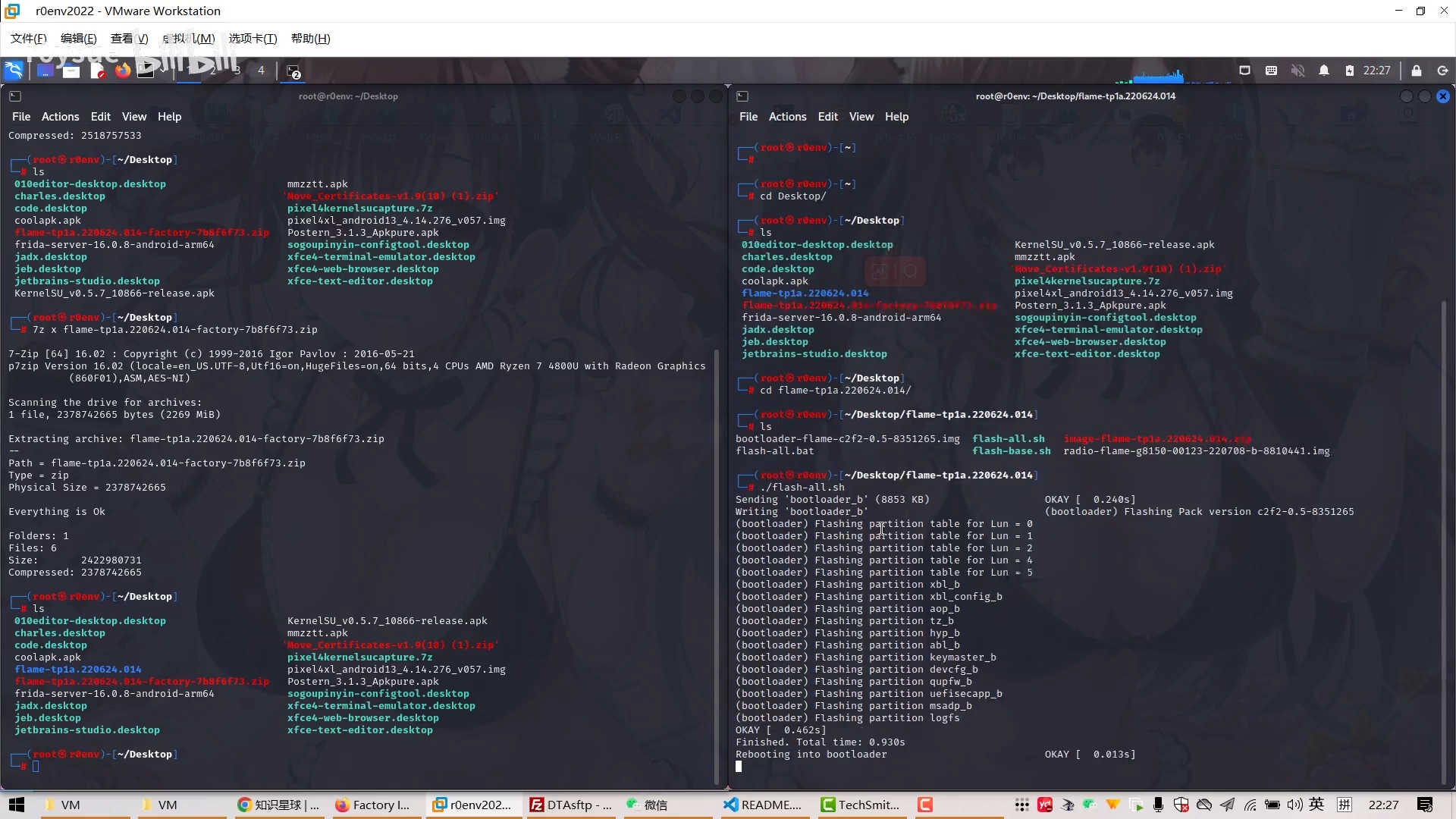
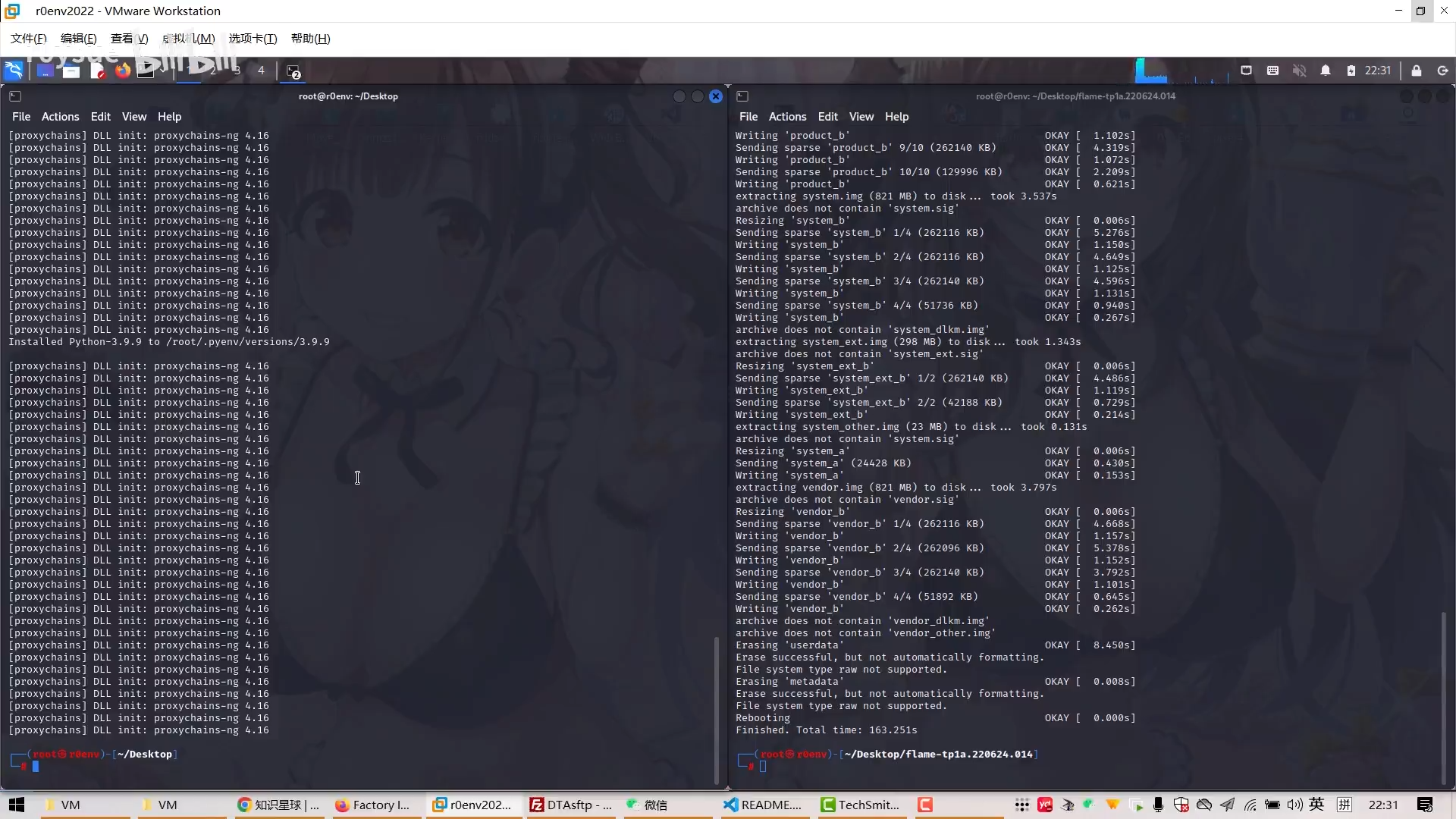
-
这里刷完再次进入到 bootloader 模式(长按电源键 + 音量键)刷入 Android13 镜像
fastboot flash boot pixel4xl_android13_4.14.276_v057.img
-
安装 KernelSu
# 进入手机设置 -> 关于手机 -> 连点七下版本号, 启用开发者模式
# 系统 -> 高级 -> 开发者选项 ->
# 1.关闭系统自动更新
# 2.USB调试开关启用, 如果弹出信任弹窗需要信任

# 使用 adb 安装 KernelSU
adb install KernelSU_v0.5.7_10866-release.apk

# 手机投屏
scrcpy
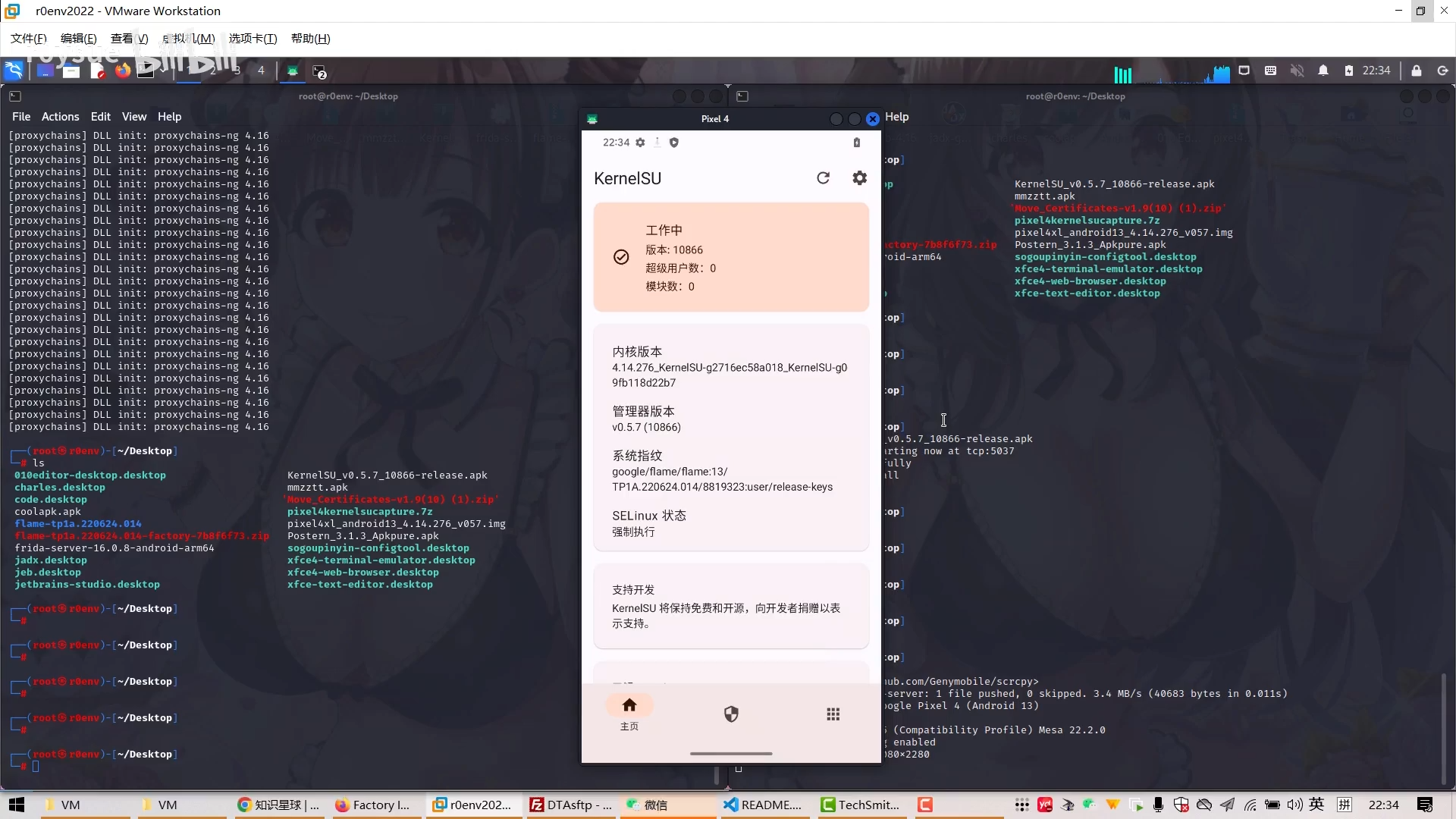


-
保存 Charles 证书,导入到手机进行安装
adb push 123.pem /sdcard/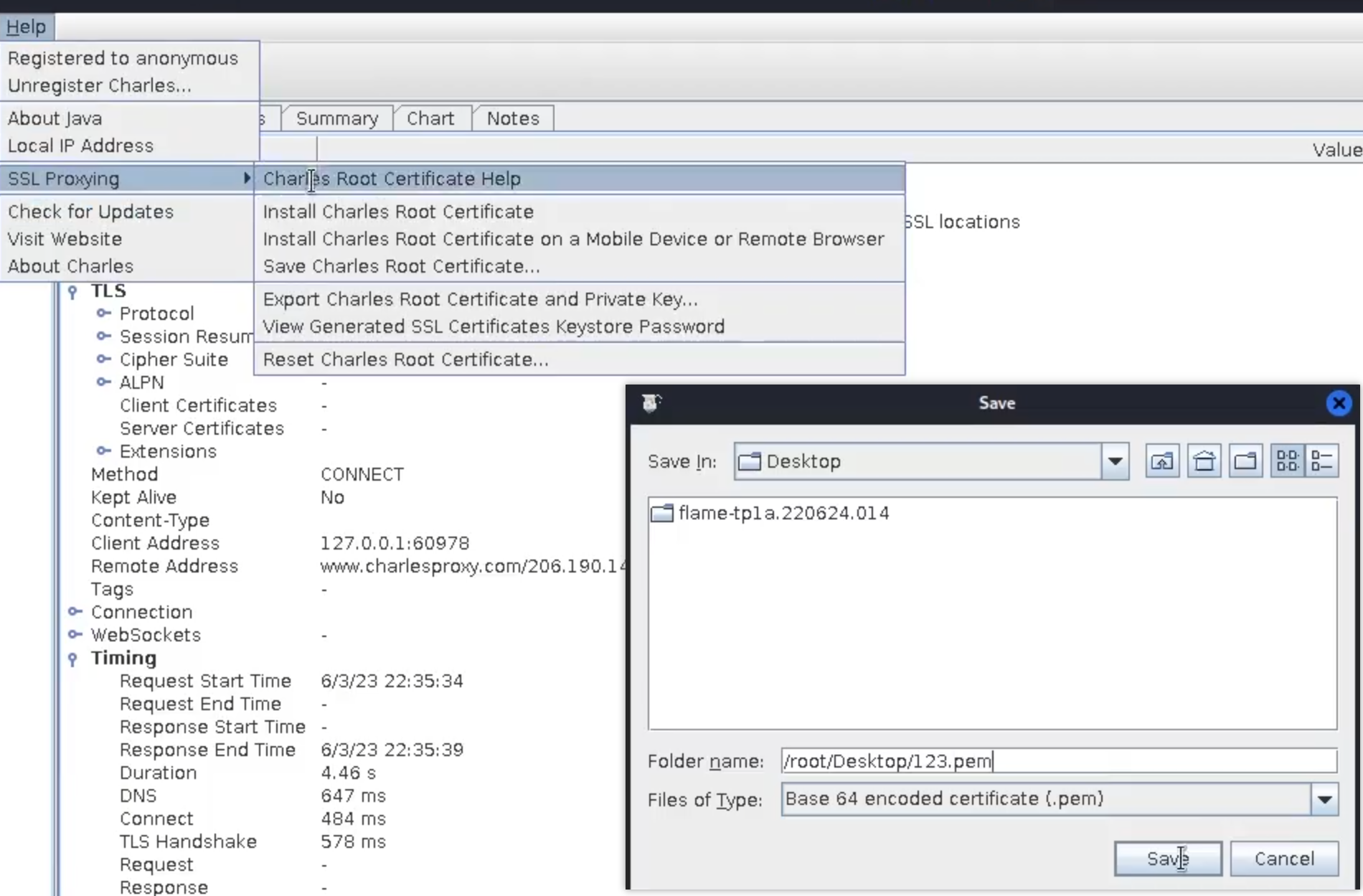
-
手机安装证书:设置 → 安全 → 更多安全设置 → 加密与凭据 → 安装证书 → CA 证书
-
安装完成后会出现在用户目录

-
这里需要将证书移动到根目录才行,将证书模块导入到手机使用 KernelSU 进行安装并重启手机
adb push Move_Certificates-v1.9.zip
-
手机重启完成后可以在系统处看见 Charles 的证书 XK72 Ltd


-
安装代理工具与酷安应用
adb install Postern_3.1.3_Apkpure.apk
adb install coolapk.apk
-
手机连接局域网 WI-FI 提示感叹号,执行以下命令去除(其实不去除也行,只是提示而已,网络能正常使用的)
settings put global captive_portal_http_url https://www.google.cn/generate_204
settings put global captive_portal_https_url https://www.google.cn/generate_204
settings put global ntp_server 1.hk.pool.ntp.org

-
代理配置:实际是根据 PC IP 进行填写,这里别照搬

-
启用 VPN,打开酷安进行登陆,如果看到以下信息证明抓包环境是没有问题的


-
执行该命令会直接安装最新版 frida、firda-tools、obj
pip install objection -i https://mirrors.aliyun.com/pypi/simple objection version # 输出版本号检测是否安装成功 frida --version -
从 https://github.com/frida/frida/releases 中获取对应安装版本的 frida-server
# 先查看设备平台,然后在官网下载对应 server 版本
adb shell getprop ro.product.cpu.abi    # 查看设备CPU
adb push [电脑端frida-server路径] /data/local/tmp/fs
adb shell
su
cd /data/local/tmp
chmod 777 fs				# 文件权限修改
./fs						    # 启动frida-server
./fs -l 0.0.0.0:8888		# 监听端口就这样启动
-
应用下载 MobileCTF/AndroidNetwork/MZT at main · r0ysue/MobileCTF
Android API 禁止截屏
activity.getWindow().addFlags(WindowManager.LayoutParams.FLAG_SECURE);
activity.getWindow().clearFlags(WindowManager.LayoutParams.FLAG_SECURE);
-
这里就不在记录怎么详细过检测了,当做作业进行练手操作
- Pixel4 刷入 KernelSU 后的 VPN 抓包和 frida 配置_哔哩哔哩_bilibili
- 官方镜像:Nexus 和 Pixel 设备的出厂映像 | Google Play services | Google for Developers
- Pixel4 官方镜像、KernelSU、Postern(手机流量转发工具)、Move_Certificates(自动移动证书到根目录)