
В этом руководстве рассказывается, как загружать и показывать объявления из InMobi с помощью Google Mobile Ads Unity Plugin и медиации, включая каскад и назначение ставок. В этой статье рассказывается, как добавить InMobi в конфигурацию медиации рекламного блока и интегрировать InMobi SDK и адаптер в приложение Unity.
Поддерживаемые интеграции и форматы объявлений
| Интеграция | |
|---|---|
| Ставки | |
| Водопад | |
| Форматы | |
| Открытие приложения | |
| Баннер | |
| Межстраничное объявление | |
| Бонус предоставлен | |
| Межстраничное объявление с вознаграждением | |
| Стандартное | |
Требования
Прежде чем продолжить, убедитесь, что:
- Последняя версия Google Mobile Ads Unity Plugin.
- Редактор Unity версии 4 или более поздней.
- [Для назначения ставок] Чтобы интегрировать все поддерживаемые форматы объявлений для назначения ставок, используйте плагин медиации Google Mobile Ads для InMobi 4.5.0 или более поздней версии (рекомендуется последняя версия).
- Чтобы развернуть приложение на устройстве Android:
- Android API уровня 24 или более поздней версии.
- Чтобы развернуть приложение на устройстве iOS:
- Целевая платформа iOS 10.0 или более поздней версии.
- Рабочий проект Unity, настроенный с помощью Google Mobile Ads Unity Plugin. Подробная информация приведена в статье Как настроить Google Mobile Ads Unity Plugin.
- Настройте медиацию AdMob.
Шаг 1. Настройте конфигурации в интерфейсе InMobi
Зарегистрируйте аккаунт InMobi.

После того как аккаунт будет подтвержден, войдите в него.
Добавить приложение
Чтобы добавить приложение на панель управления InMobi, нажмите Inventory > Inventory Settings (Инвентарь > Настройки инвентаря).

Нажмите Добавить инвентарь и выберите канал Мобильное приложение в раскрывающемся меню.

Начните вводить URL опубликованного приложения в строке поиска и выберите приложение из предложенных вариантов. Нажмите Продолжить.

Если приложение не опубликовано, нажмите Связать вручную и введите необходимые данные. Нажмите Продолжить.

Проверьте настройки в разделе Соответствие требованиям для приложений и сайтов и нажмите Сохранить и создать места размещения.

Места размещения
После того как вы настроите инвентарь, система перенаправит вас на страницу создания мест размещения.

Ставки
Выберите тип рекламного блока. Затем введите название места размещения, выберите Включено и Назначение ставок в SDK Google для назначения ставок на основе аудиторий и партнера соответственно и заполните остальные поля формы. Когда все будет готово, нажмите Создать место размещения.

Водопад
Выберите тип рекламного блока. Затем введите название места размещения, выберите Отключено для назначения ставок на основе аудитории и заполните остальные поля формы. Когда все будет готово, нажмите Создать место размещения.

После создания места размещения будут показаны его сведения. Запишите идентификатор места размещения. Он понадобится вам при настройке рекламного блока AdMob.

Идентификатор аккаунта
Идентификатор аккаунта InMobi можно найти в разделе Финансы > Настройки платежей > Платежная информация.

Как найти ключ API отчетов InMobi
Ставки
Этот шаг не требуется для интеграции с системами назначения ставок.
Водопад
Перейдите в раздел Мой аккаунт > Настройки аккаунта. Перейдите на вкладку API Key (Ключ API) и нажмите Generate API Key (Создать ключ API).
Выберите адрес электронной почты пользователя, для которого требуется ключ, и нажмите Сгенерировать ключ API. Будет создан файл, содержащий ключ API и имя пользователя/логин.
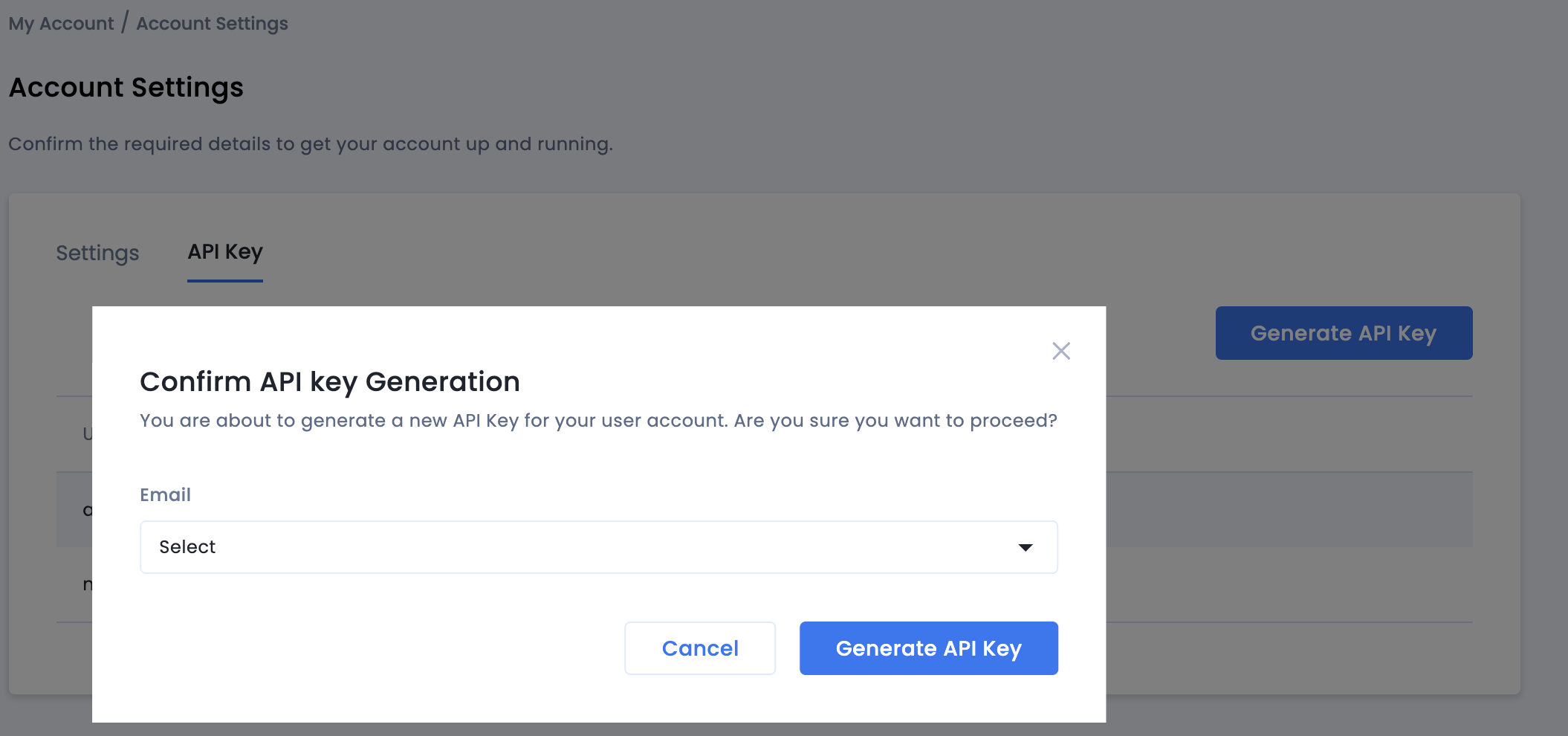
Сгенерировать ключ API для всех пользователей может только администратор аккаунта издателя. Если вы забыли ранее сгенерированный ключ API, сбросьте его, наведя указатель на адрес электронной почты на вкладке Ключ API.

Как обновить файл app-ads.txt
Authorized Sellers for Apps (Авторизованные продавцы приложений), или app-ads.txt, – это инициатива IAB Tech Lab, которая позволяет издателям указывать авторизованных продавцов своего рекламного инвентаря. Чтобы избежать значительного снижения дохода от рекламы, используйте файл app-ads.txt.
Если вы ещё этого не сделали, настройте файл app-ads.txt для приложения.
Чтобы реализовать app-ads.txt для InMobi, добавьте персонализированный фрагмент кода.
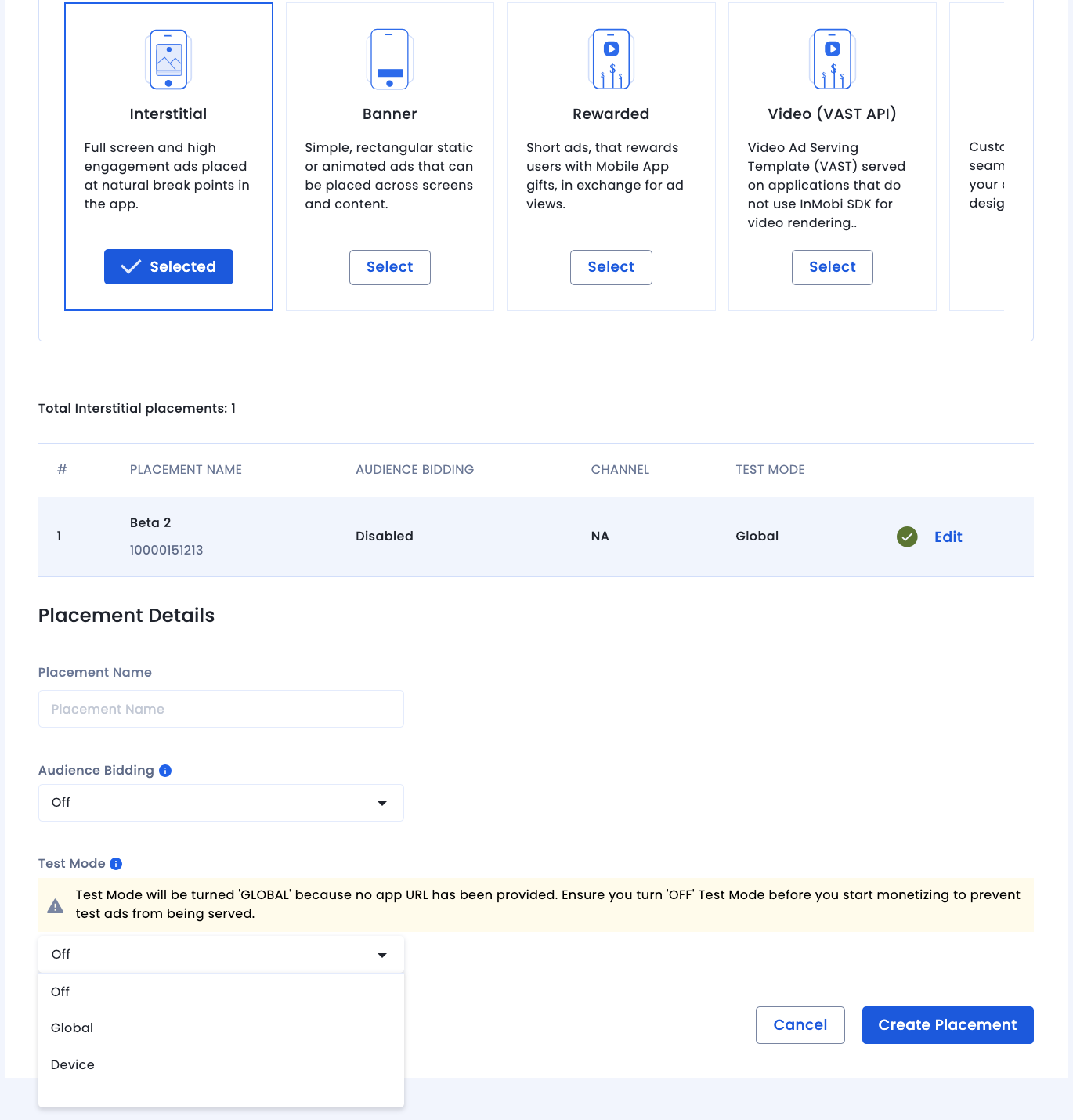
Как включить режим тестирования
Включите тестовый режим для места размещения для всех показов или только для определенных тестовых устройств.
Шаг 2. Настройте источник спроса InMobi в интерфейсе AdMob
Как настроить медиацию для рекламного блока
Android
Инструкции приведены в разделе "Шаг 2" Android.
iOS
Инструкции приведены в разделе "Шаг 2" руководства для iOS.
Как добавить InMobi в список рекламных партнеров для GDPR и законов штатов США
Чтобы добавить InMobi в список рекламных партнеров, соблюдающих европейские регламенты и законы штатов США, в интерфейсе AdMob, следуйте инструкциям в разделах Настройки европейских регламентов и Настройки законов штатов США.
Шаг 3. Импортируйте InMobi SDK и адаптер
это может привести к проблемам со сборкой.OpenUPM-CLI
Если у вас установлен OpenUPM-CLI, вы можете добавить в проект плагин медиации InMobi для мобильной рекламы Google для Unity, выполнив следующую команду из корневого каталога проекта:
openupm add com.google.ads.mobile.mediation.inmobiOpenUPM
В редакторе проекта Unity выберите Edit (Правка) > Project Settings (Настройки проекта) > Package Manager (Менеджер пакетов), чтобы открыть настройки менеджера пакетов Unity.
На вкладке Scoped Registries (Реестры с областью действия) добавьте OpenUPM в качестве реестра с областью действия, указав следующие сведения:
- Название:
OpenUPM - URL:
https://package.openupm.com - Области действия:
com.google

Затем выберите Window (Окно) > Package Manager (Менеджер пакетов), чтобы открыть Unity Package Manager (Менеджер пакетов Unity), и в раскрывающемся меню выберите My Registries (Мои реестры).

Выберите пакет Google Mobile Ads InMobi Mediation и нажмите Install (Установить).

Пакет Unity
Скачайте последнюю версию плагина медиации Google Mobile Ads для InMobi по ссылке в журнале изменений и извлеките файл GoogleMobileAdsInMobiMediation.unitypackage из ZIP-архива.
В редакторе проекта Unity выберите Assets (Объекты) > Import Package (Импортировать пакет) > Custom Package (Специальный пакет) и найдите скачанный файл GoogleMobileAdsInMobiMediation.unitypackage. Убедитесь, что выбраны все файлы, и нажмите Импортировать.

Затем выберите Assets (Ресурсы) > External Dependency Manager (Менеджер внешних зависимостей) > Android Resolver (Решатель Android) > Force Resolve (Принудительное разрешение). Библиотека External Dependency Manager выполнит разрешение зависимостей с нуля и скопирует объявленные зависимости в каталог Assets/Plugins/Android приложения Unity.

Шаг 4. Реализуйте настройки конфиденциальности в InMobi SDK
Согласие пользователей из ЕС и GDPR
Чтобы соблюдать правила Google в отношении согласия пользователей из ЕС, вы должны предоставлять определенную информацию пользователям из Европейской экономической зоны (ЕЭЗ), Великобритании и Швейцарии и получать их согласие на использование файлов cookie или других решений, предназначенных для локального хранения данных, в случаях, предусмотренных законом, а также на сбор, передачу и использование персональных данных для персонализации рекламы. Эти правила отражают требования, изложенные в Директиве ЕС о конфиденциальности и электронных средствах связи и Генеральном регламенте ЕС о защите персональных данных (GDPR). Вы должны убедиться, что согласие передается каждому источнику объявлений в цепочке медиации.
Начиная с версии 4.6.4 плагина медиации InMobi Unity, InMobi автоматически считывает согласие на обработку данных в соответствии с GDPR, заданное платформами для управления согласием, которые поддерживают дополнительную спецификацию согласия Google, включая SDK UMP. Подробнее об этом рассказано в документации InMobi по инициализации SDK для Android и iOS.
Законы штатов США о конфиденциальности
Законы штатов США о конфиденциальности требуют предоставлять пользователям право запретить "продажу" их "личной информации" (эти термины определены в тексте закона). Компания, подпадающая под действие закона, обязана разместить на главной странице "продавца" заметную ссылку с текстом "Запретить продажу личных данных". В руководстве по соблюдению законов штатов США о конфиденциальности можно включить ограничение обработки данных для показа объявлений Google, но Google не может применить эту настройку ко всем рекламным сетям в цепочке медиации. Поэтому вам необходимо определить, какие рекламные сети в вашей цепочке медиации могут участвовать в продаже личной информации, и следовать инструкциям каждой из этих сетей, чтобы обеспечить соблюдение требований.
Инструкции по включению настроек CCPA для InMobi приведены в документации InMobi.
Шаг 5. Добавьте обязательный дополнительный код
Android
Для интеграции с InMobi не требуется дополнительный код.
iOS
Интеграция с SKAdNetwork
Следуйте инструкциям InMobi, чтобы добавить идентификаторы SKAdNetwork в файл Info.plist проекта.
Шаг 6. Проверьте реализацию
Как включить тестовые объявления
Убедитесь, что вы зарегистрировали тестовое устройство в AdMob и включили тестовый режим в интерфейсе InMobi.
Как проверить тестовые объявления
Чтобы проверить, получаете ли вы тестовые объявления от InMobi, включите тестирование отдельного источника объявлений в инспекторе объявлений, используя источник объявлений InMobi (назначение ставок) и InMobi (каскад).
Необязательные действия
Android
Разрешения
Чтобы обеспечить оптимальную производительность, InMobi рекомендует добавить в файл AndroidManifest.xml приложения следующие необязательные разрешения:
<uses-permission android:name="android.permission.ACCESS_FINE_LOCATION" />
<uses-permission android:name="android.permission.ACCESS_WIFI_STATE" />
<uses-permission android:name="android.permission.CHANGE_WIFI_STATE" />
Вы можете добавить эти разрешения в файл Plugins/Android/GoogleMobileAdsInMobiMediation/AndroidManifest.xml.
iOS
Для интеграции с iOS не требуются дополнительные действия.
Коды ошибок
Если адаптер не получает объявление от InMobi, издатели могут проверить основную ошибку в ответе на запрос объявления с помощью ResponseInfo в следующих классах:
Android
com.google.ads.mediation.inmobi.InMobiAdapter
com.google.ads.mediation.inmobi.InMobiMediationAdapter
iOS
GADMAdapterInMobi
GADMediationAdapterInMobi
Ниже приведены коды и сообщения, которые адаптер InMobi возвращает, когда не удается загрузить объявление:
Android
| Код ошибки | Причина |
|---|---|
| 0-99 | Ошибки InMobi SDK. Подробнее о коде… |
| 100 | Параметры сервера InMobi, настроенные в интерфейсе AdMob, отсутствуют или недействительны. |
| 101 | Не удалось инициализировать InMobi SDK. |
| 102 | Запрошенный размер объявления не соответствует поддерживаемому InMobi размеру баннера. |
| 103 | Запрос объявления не является запросом нативного объявления. |
| 104 | Попытка запросить объявление InMobi без инициализации InMobi SDK. Теоретически такого быть не должно, поскольку адаптер инициализирует InMobi SDK до того, как запрашивать объявления InMobi. |
| 105 | Объявление InMobi ещё не готово к показу. |
| 106 | InMobi не удалось показать объявление. |
| 107 | InMobi вернул нативное объявление, в котором отсутствует обязательный объект. |
| 108 | В объектах изображений нативных объявлений InMobi содержится некорректный URL. |
| 109 | Адаптеру не удалось скачать объекты изображений нативных объявлений InMobi. |
iOS
| Код ошибки | Причина |
|---|---|
| 101 | Параметры сервера InMobi, настроенные в интерфейсе AdMob, отсутствуют или недействительны. |
| 102 | Запрошенный размер объявления не соответствует поддерживаемому InMobi размеру баннера. |
| 103 | Для этой конфигурации сети уже загружено объявление InMobi. |
| 104 | В нативном объявлении InMobi отсутствуют нативные объекты или не удалось скачать необходимые объекты изображений. |
| 105 | Объявление InMobi не готово к показу. |
| 106 | InMobi возвращает пустой или нулевой токен ставки. |
| Другое | SDK InMobi вернул ошибку. Подробнее: IMRequestStatus.h. |
История изменений плагина медиации InMobi для Unity
Версия 5.3.3
- Поддерживает адаптер InMobi для Android версии 11.4.1.2.
- Поддерживает адаптер InMobi для iOS версии 11.4.1.0.
- Создано и протестировано с помощью плагина Google Mobile Ads для Unity версии 11.5.0.
Версия 5.3.2
- Поддерживает адаптер InMobi для Android версии 11.4.1.1.
- Поддерживает адаптер InMobi для iOS версии 11.4.1.0.
- Создано и протестировано с помощью плагина Google Mobile Ads для Unity версии 11.5.0.
Версия 5.3.1
- Поддерживает адаптер InMobi для Android версии 11.4.1.0.
- Поддерживает адаптер InMobi для iOS версии 11.4.1.0.
- Создано и протестировано с помощью плагина Google Mobile Ads для Unity версии 11.4.0.
Версия 5.3.0
- Поддерживает адаптер InMobi для Android версии 11.4.0.0.
- Поддерживает адаптер InMobi для iOS версии 11.4.0.0.
- Создано и протестировано с помощью плагина Google Mobile Ads для Unity версии 11.1.0.
Версия 5.2.0
- Поддерживает адаптер InMobi для Android версии 11.3.0.0.
- Поддерживает адаптер InMobi для iOS версии 11.3.0.0.
- Создано и протестировано с помощью плагина Google Mobile Ads для Unity версии 11.1.0.
Версия 5.1.0
- Поддерживает адаптер InMobi для Android версии 11.2.0.0.
- Поддерживает адаптер InMobi для iOS версии 11.2.0.0.
- Создано и протестировано с помощью плагина Google Mobile Ads для Unity версии 11.0.0.
Версия 5.0.2
- Поддерживает адаптер InMobi для Android версии 11.1.0.1.
- Поддерживается адаптер InMobi для iOS версии 11.1.1.1.
- Создано и протестировано с помощью плагина Google Mobile Ads для Unity версии 11.0.0.
Версия 5.0.1
- Поддерживает адаптер InMobi для Android версии 11.1.0.1.
- Поддерживает адаптер InMobi для iOS версии 11.1.0.1.
- Создано и протестировано с помощью плагина Google Mobile Ads для Unity версии 10.7.0.
Версия 5.0.0
- Поддерживает адаптер InMobi для Android версии 11.1.0.0.
- Поддерживает адаптер InMobi для iOS версии 11.1.0.0.
- Создано и протестировано с помощью плагина Google Mobile Ads для Unity версии 10.6.0.
Версия 4.7.7
- Поддерживает адаптер InMobi для Android версии 10.8.8.1.
- Поддержка адаптера InMobi для iOS версии 10.8.8.0.
- Создано и протестировано с помощью плагина Google Mobile Ads для Unity версии 10.5.0.
Версия 4.7.6
- Поддерживает адаптер InMobi для Android версии 10.8.8.0.
- Поддержка адаптера InMobi для iOS версии 10.8.8.0.
- Создано и протестировано с помощью плагина Google Mobile Ads для Unity версии 10.5.0.
Версия 4.7.5
- Поддерживает адаптер InMobi для Android версии 10.8.7.0.
- Поддерживает адаптер InMobi для iOS версии 10.8.6.0.
- Создано и протестировано с помощью плагина Google Mobile Ads для Unity версии 10.4.1.
Версия 4.7.4
- Поддерживает адаптер InMobi для Android версии 10.8.3.1.
- Поддерживает адаптер InMobi для iOS версии 10.8.6.0.
- Создано и протестировано с помощью плагина Google Mobile Ads для Unity версии 10.3.0.
Версия 4.7.3
- Поддерживает адаптер InMobi для Android версии 10.8.3.1.
- Поддерживается адаптер InMobi для iOS версии 10.8.3.1.
- Создано и протестировано с помощью плагина Google Mobile Ads для Unity версии 10.2.0.
Версия 4.7.2
- Поддерживает адаптер InMobi для Android версии 10.8.3.1.
- Поддержка адаптера InMobi для iOS версии 10.8.3.0.
- Создано и протестировано с помощью плагина Google Mobile Ads для Unity версии 10.1.0.
Версия 4.7.1
- В плагин добавлен динамический фреймворк
InMobiSDKдля всех целей iOS. - Поддерживает адаптер InMobi для Android версии 10.8.2.0.
- Поддержка адаптера InMobi для iOS версии 10.8.2.0.
- Создано и протестировано с помощью плагина Google Mobile Ads для Unity версии 10.0.0.
Версия 4.7.0
- Поддерживает адаптер InMobi для Android версии 10.8.0.0.
- Поддерживает адаптер InMobi для iOS версии 10.8.0.0.
- Создано и протестировано с помощью плагина Google Mobile Ads для Unity версии 9.4.0.
Версия 4.6.7
- Поддерживает адаптер InMobi для Android версии 10.7.8.1.
- Поддержка адаптера InMobi для iOS версии 10.7.8.0.
- Создано и протестировано с помощью плагина Google Mobile Ads для Unity версии 9.3.0.
Версия 4.6.6
- Поддерживает адаптер InMobi для Android версии 10.7.8.0.
- Поддерживает адаптер InMobi для iOS версии 10.7.5.1.
- Создано и протестировано с помощью плагина Google Mobile Ads для Unity версии 9.2.1.
Версия 4.6.5
- Поддерживает адаптер InMobi для Android версии 10.7.7.0.
- Поддержка адаптера InMobi для iOS версии 10.7.5.0.
- Создано и протестировано с помощью плагина Google Mobile Ads для Unity версии 9.2.0.
Версия 4.6.4
- Поддерживает адаптер InMobi для Android версии 10.7.5.0.
- Поддержка адаптера InMobi для iOS версии 10.7.5.0.
- Создано и протестировано с помощью плагина Google Mobile Ads для Unity версии 9.2.0.
Версия 4.6.3
- Название
DummyClientизменено наPlaceholderClient. - Поддерживает адаптер InMobi для Android версии 10.7.5.0.
- Поддержка адаптера InMobi для iOS версии 10.7.4.0.
- Создано и протестировано с помощью плагина Google Mobile Ads для Unity версии 9.2.0.
Версия 4.6.2
- Поддерживает адаптер InMobi для Android версии 10.7.4.0.
- Поддержка адаптера InMobi для iOS версии 10.7.4.0.
- Создано и протестировано с помощью плагина Google Mobile Ads для Unity версии 9.1.1.
Версия 4.6.1
- Поддерживает адаптер InMobi для Android версии 10.7.4.0.
- Поддержка адаптера InMobi для iOS версии 10.7.2.0.
- Создано и протестировано с помощью плагина Google Mobile Ads для Unity версии 9.1.0.
Версия 4.6.0
- Поддерживает адаптер InMobi для Android версии 10.7.3.0.
- Поддержка адаптера InMobi для iOS версии 10.7.2.0.
- Создано и протестировано с помощью плагина Google Mobile Ads для Unity версии 9.1.0.
Версия 4.5.1
- Поддерживает адаптер InMobi для Android версии 10.6.7.1.
- Поддержка адаптера InMobi для iOS версии 10.7.2.0.
- Создано и протестировано с помощью плагина Google Mobile Ads для Unity версии 9.1.0.
Версия 4.5.0
- Поддерживает адаптер InMobi для Android версии 10.6.7.1.
- Поддерживает адаптер InMobi для iOS версии 10.7.1.0.
- Создано и протестировано с помощью плагина Google Mobile Ads для Unity версии 9.0.0.
Версия 4.4.1
- Поддерживает адаптер InMobi для Android версии 10.6.2.0.
- Поддерживает адаптер InMobi для iOS версии 10.6.0.0.
- Создано и протестировано с помощью плагина Google Mobile Ads для Unity версии 8.6.0.
Версия 4.4.0
- Поддерживает адаптер InMobi для Android версии 10.6.0.0.
- Поддерживает адаптер InMobi для iOS версии 10.6.0.0.
- Создано и протестировано с помощью плагина Google Mobile Ads для Unity версии 8.6.0.
Версия 4.3.3
- Поддерживает адаптер InMobi для Android версии 10.5.8.0.
- Поддерживает адаптер InMobi для iOS версии 10.5.8.0.
- Создано и протестировано с помощью плагина Google Mobile Ads для Unity версии 8.5.2.
Версия 4.3.0
- Контент адаптера перенесен в
GoogleMobileAds/Mediation/InMobi/. - Изменено пространство имен адаптера на
GoogleMobileAds.Mediation.InMobi. - Поддерживает адаптер InMobi для Android версии 10.5.4.1.
- Поддерживает адаптер InMobi для iOS версии 10.5.4.0.
- Создано и протестировано с помощью плагина Google Mobile Ads для Unity версии 8.1.0.
Версия 4.2.2
- Поддерживает адаптер InMobi для Android версии 10.1.2.1.
- Поддерживает адаптер InMobi для iOS версии 10.1.2.1.
- Создано и протестировано с помощью плагина Google Mobile Ads для Unity версии 7.3.1.
Версия 4.2.1
- Поддерживает адаптер InMobi для Android версии 10.1.2.0.
- Поддерживает адаптер InMobi для iOS версии 10.1.2.0.
- Создано и протестировано с помощью плагина Google Mobile Ads для Unity версии 7.3.1.
Версия 4.2.0
- Поддержка адаптера InMobi для Android версии 10.1.1.0.
- Поддержка адаптера InMobi для iOS версии 10.1.1.0.
- Создано и протестировано с помощью плагина Google Mobile Ads для Unity версии 7.3.0.
Версия 4.1.0
- Поддерживает адаптер InMobi для Android версии 10.0.9.0.
- Поддерживает адаптер InMobi для iOS версии 10.1.0.0.
- Создано и протестировано с помощью плагина Google Mobile Ads для Unity версии 7.3.0.
Версия 4.0.4
- Поддерживает адаптер InMobi для Android версии 10.0.7.0.
- Поддержка адаптера InMobi для iOS версии 10.0.7.0.
- Создано и протестировано с помощью плагина Google Mobile Ads для Unity версии 7.0.2.
Версия 4.0.3
- Поддерживает адаптер InMobi для Android версии 10.0.5.0.
- Поддерживает адаптер InMobi для iOS версии 10.0.5.0.
- Создано и протестировано с помощью плагина Google Mobile Ads для Unity версии 7.0.0.
Версия 4.0.2
- Поддерживает адаптер InMobi для Android версии 10.0.3.0.
- Поддерживает адаптер InMobi для iOS версии 10.0.2.1.
- Создано и протестировано с помощью плагина Google Mobile Ads для Unity версии 7.0.0.
Версия 4.0.1
- Поддерживает адаптер InMobi для Android версии 10.0.3.0.
- Поддерживает адаптер InMobi для iOS версии 10.0.2.0.
Версия 4.0.0
- Поддерживает адаптер InMobi для Android версии 10.0.1.0.
- Поддерживает адаптер InMobi для iOS версии 10.0.1.0.
Версия 3.2.0
- Поддерживает адаптер InMobi для Android версии 9.2.0.0.
- Поддерживает адаптер InMobi для iOS версии 9.2.1.0.
Версия 3.1.2
- Поддерживает адаптер InMobi для Android версии 9.1.9.0.
- Поддерживает адаптер InMobi для iOS версии 9.1.7.0.
Версия 3.1.1
- Поддерживает адаптер InMobi для Android версии 9.1.1.0.
- Поддержка адаптера InMobi для iOS версии 9.1.1.0.
Версия 3.1.0
- Поддерживает адаптер InMobi для Android версии 9.1.0.0.
- Поддерживает адаптер InMobi для iOS версии 9.1.0.0.
Версия 3.0.3
- Поддерживает адаптер InMobi для Android версии 9.0.7.1.
- Поддерживает адаптер InMobi для iOS версии 9.0.7.2.
Версия 3.0.2
- Поддерживает адаптер InMobi для Android версии 9.0.7.0.
- Поддерживает адаптер InMobi для iOS версии 9.0.7.0.
Версия 3.0.1
- Поддерживает адаптер InMobi для Android версии 9.0.6.0.
- Поддерживает адаптер InMobi для iOS версии 9.0.7.0.
Версия 3.0.0
- Поддерживает адаптер InMobi для Android версии 9.0.4.0.
- Поддерживает адаптер InMobi для iOS версии 9.0.4.0.
Версия 2.4.0
- Поддерживает адаптер InMobi для Android версии 7.3.0.1.
- Поддерживает адаптер InMobi для iOS версии 7.4.0.0.
Версия 2.3.0
- Поддерживает адаптер Android версии 7.2.9.0.
- Поддерживается версия адаптера для iOS 7.3.2.0.
Версия 2.2.2
- Плагин обновлен и теперь поддерживает новый API для объявлений с вознаграждением.
- Поддерживает адаптер Android версии 7.2.7.0.
- Поддерживает адаптер iOS версии 7.2.7.0.
Версия 2.2.1
- Поддерживает адаптер Android версии 7.2.2.0.
- Поддерживает адаптер iOS версии 7.2.4.0.
Версия 2.2.0
- Поддерживает адаптер Android версии 7.2.1.0.
- Поддерживает адаптер iOS версии 7.2.0.0.
Версия 2.1.2
- Поддерживает адаптер Android версии 7.1.1.1.
- Поддерживает версию адаптера iOS 7.1.2.0.
Версия 2.1.1
- Поддерживает адаптер Android версии 7.1.1.1.
- Поддерживается версия адаптера для iOS 7.1.1.2.
Версия 2.1.0
- Поддерживает адаптер Android версии 7.1.0.0.
- Поддерживается адаптер iOS версии 7.1.1.1.
- Добавлен метод
InMobi.UpdateGDPRConsent().
Версия 2.0.0
- Поддерживает адаптер Android версии 7.0.4.0.
- Поддерживает версию адаптера iOS 7.1.1.0.
Версия 1.0.0
- Первый выпуск!
- Поддерживает адаптер Android версии 6.2.4.0.
- Поддерживает адаптер iOS версии 6.2.1.0.