
Wenn Sie die Verbesserungen bei Latenz und Stabilität von Android nutzen möchten, verwenden Sie GMA Next-Gen SDK. In diesem Leitfaden wird beschrieben, wie Sie Google Mobile Ads Unity Plugin für die Verwendung von GMA Next-Gen SDK für Android konfigurieren.
Vorbereitung
Führen Sie zuerst folgende Schritte aus:
- Installieren Sie Google Mobile Ads Unity Plugin Version 10.6.0 oder höher.
- Verwenden Sie Unity-Version 2019.4 oder höher.
- Google Mobile Ads Unity Plugin einrichten:
- Sie haben ein Unity-Projekt.
Mindest-API-Level auf 24 aktualisieren
Für GMA Next-Gen SDK ist mindestens API‑Level 24 erforderlich. So aktualisieren Sie die Mindest-API-Ebene:
- Klicken Sie in der Menüleiste auf File > Build Profiles > Player Settings > Android > Other Settings > Identification (Datei > Build-Profile > Player-Einstellungen > Android > Weitere Einstellungen > Identifizierung).
- Legen Sie das Minimum API Level auf Android 7.0 „Nougat“ (API‑Level 24) oder höher fest.
Abhängigkeitsdatei ändern
11.1.0 und höher
Wenn Sie GMA Next-Gen SDK für Ihre Android-Builds aktivieren möchten, wählen Sie im Unity-Editor Assets > Google Mobile Ads > Settings aus:
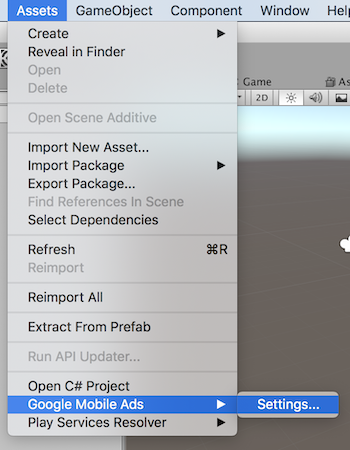
Aktivieren Sie im Einstellungsfeld GMA Next-Gen SDK sowohl Switch Google Mobile Ads Android Architecture als auch GMA Next-Gen SDK.

11.0.0 – 10.6.0
Wenn Sie GMA Next-Gen SDK für Ihre Android-Builds aktivieren möchten, müssen Sie die Abhängigkeitsdatei ändern:
Rufen Sie in Ihrem Unity-Projekt die Datei
Assets/GoogleMobileAds/Editor/GoogleMobileAdsDependencies.xmlauf.- Wenn Sie den Unity Package Manager verwenden, rufen Sie Packages > Google Mobile Ads for Unity > GoogleMobileAds > Editor > GoogleMobileAdsDependencies.xml auf.
Suchen Sie das
<androidPackage>-Element mit der Spezifikationcom.google.android.gms:play-services-ads.Ersetzen Sie das Element durch die aktuell verfügbare Version von
com.google.android.libraries.ads.mobile.sdk:ads-mobile-sdk:<androidPackage spec="com.google.android.libraries.ads.mobile.sdk:ads-mobile-sdk:1.5.0"> <repositories> <repository>https://maven.google.com/</repository> </repositories> </androidPackage>Speichern Sie die Datei.
Während des Build-Prozesses erkennt Google Mobile Ads Unity Plugin das Vorhandensein von GMA Next-Gen SDK und verwendet Ihre Implementierung.
Das folgende Beispiel zeigt die aktualisierte GoogleMobileAdsDependencies.xml-Datei:
<dependencies>
<androidPackages>
<androidPackage spec="com.google.android.libraries.ads.mobile.sdk:ads-mobile-sdk:1.5.0">
  <repositories>
    <repository>https://maven.google.com/</repository>
  </repositories>
</androidPackage>
<androidPackage spec="androidx.constraintlayout:constraintlayout:2.1.4">
<repositories>
<repository>https://maven.google.com/</repository>
</repositories>
</androidPackage>
<androidPackage spec="androidx.lifecycle:lifecycle-process:2.6.2">
<repositories>
<repository>https://maven.google.com/</repository>
</repositories>
</androidPackage>
</androidPackages>
<iosPods>
<iosPod name="Google-Mobile-Ads-SDK" version="~> 12.11.0">
<sources>
<source>https://github.com/CocoaPods/Specs</source>
</sources>
</iosPod>
</iosPods>
</dependencies>
com.google.android.gms-Module in Vermittlungsintegrationen ausschließen
Wenn Sie die Vermittlung verwenden, folgen Sie der Anleitung zur Android-Migration, um com.google.android.gms-Module in Ihren Vermittlungsintegrationen auszuschließen und so Fehler durch doppelte Klassen zu vermeiden.