

La maggior parte dei dispositivi Android è dotata di sensori integrati che misurano il movimento, l'orientamento e varie condizioni ambientali. Questi sensori sono in grado di fornire dati non elaborati con un'elevata precisione e accuratezza e sono utili se vuoi monitorare il movimento o il posizionamento tridimensionale del dispositivo o se vuoi monitorare i cambiamenti nell'ambiente circostante vicino a un dispositivo. Ad esempio, un gioco potrebbe monitorare le letture del sensore di gravità di un dispositivo per dedurre attivazioni dall'utente e movimenti complessi, come inclinazione, scuotimento, rotazione o oscillazione. Analogamente, un'applicazione meteo potrebbe utilizzare il sensore di temperatura e il sensore di umidità di un dispositivo per calcolare e segnalare il punto di rugiada, oppure un'applicazione di viaggio potrebbe utilizzare il sensore di campo geomagnetico e l'accelerometro per segnalare un rilevamento della bussola.
Consulta le seguenti risorse correlate:
La piattaforma Android supporta tre grandi categorie di sensori:
- Sensori di movimento
Questi sensori misurano le forze di accelerazione e di rotazione lungo tre assi. Questa categoria include accelerometri, sensori di gravità, giroscopi e sensori di vettori di rotazione.
- Sensori ambientali
Questi sensori misurano vari parametri ambientali, come la temperatura e la pressione dell'aria ambiente, l'illuminazione e l'umidità. Questa categoria include barometri, fotometri e termometri.
- Sensori di posizione
Questi sensori misurano la posizione fisica di un dispositivo. Questa categoria include sensori di orientamento e magnetometri.
Puoi accedere ai sensori disponibili sul dispositivo e acquisire i dati dei sensori non elaborati utilizzando il framework dei sensori Android. Il framework dei sensori fornisce diverse classi e interfacce che ti aiutano a eseguire un'ampia varietà di attività relative ai sensori. Ad esempio, puoi utilizzare il framework dei sensori per:
- Determinare quali sensori sono disponibili su un dispositivo.
- Determinare le funzionalità di un singolo sensore, ad esempio il raggio d'azione massimo, il produttore, i requisiti di alimentazione e la risoluzione.
- Acquisisci i dati dei sensori non elaborati e definisci la frequenza minima di acquisizione dei dati dei sensori.
- Registrare e annullare la registrazione dei listener di eventi dei sensori che monitorano le modifiche dei sensori.
Questo argomento fornisce una panoramica dei sensori disponibili sulla piattaforma Android. Fornisce inoltre un'introduzione al framework dei sensori.
Introduzione ai sensori
Il framework dei sensori Android ti consente di accedere a molti tipi di sensori. Alcuni di questi sensori sono basati su hardware e altri su software. I sensori basati su hardware sono componenti fisici integrati in un telefono o tablet. I dati vengono ricavati misurando direttamente proprietà ambientali specifiche, come l'accelerazione, l'intensità del campo geomagnetico o la variazione angolare. I sensori basati su software non sono dispositivi fisici, anche se simulano i sensori basati su hardware. I sensori basati su software ricavano i dati da uno o più sensori basati su hardware e a volte vengono chiamati sensori virtuali o sintetici. Il sensore di accelerazione lineare e il sensore di gravità sono esempi di sensori basati su software. La tabella 1 riassume i sensori supportati dalla piattaforma Android.
Pochi dispositivi Android dispongono di tutti i tipi di sensori. Ad esempio, la maggior parte dei telefoni e dei tablet ha un accelerometro e un magnetometro, ma un numero inferiore di dispositivi ha barometri o termometri. Inoltre, un dispositivo può avere più di un sensore di un determinato tipo. Ad esempio, un dispositivo può avere due sensori di gravità, ciascuno con un intervallo diverso.
Tabella 1. Tipi di sensori supportati dalla piattaforma Android.
| Sensore | Tipo | Descrizione | Utilizzi comuni |
|---|---|---|---|
TYPE_ACCELEROMETER |
Hardware | Misura la forza di accelerazione in m/s2 applicata a un dispositivo su tutti e tre gli assi fisici (X, Y e Z), inclusa la forza di gravità. | Rilevamento dei movimenti (scuotimento, inclinazione e così via). |
TYPE_AMBIENT_TEMPERATURE |
Hardware | Misura la temperatura ambiente della stanza in gradi Celsius (°C). Vedi la nota di seguito. | Monitoraggio delle temperature dell'aria. |
TYPE_GRAVITY |
Software o hardware | Misura la forza di gravità in m/s2 applicata a un dispositivo su tutti e tre gli assi fisici (X, Y, Z). | Rilevamento dei movimenti (scuotimento, inclinazione e così via). |
TYPE_GYROSCOPE |
Hardware | Misura la velocità di rotazione di un dispositivo in rad/s attorno a ciascuno dei tre assi fisici (x, y e z). | Rilevamento della rotazione (rotazione, svolta e così via). |
TYPE_LIGHT |
Hardware | Misura il livello di luce ambientale (illuminazione) in lx. | Controllare la luminosità dello schermo. |
TYPE_LINEAR_ACCELERATION |
Software o hardware | Misura la forza di accelerazione in m/s2 applicata a un dispositivo su tutti e tre gli assi fisici (X, Y e Z), esclusa la forza di gravità. | Monitoraggio dell'accelerazione lungo un singolo asse. |
TYPE_MAGNETIC_FIELD |
Hardware | Misura il campo geomagnetico ambientale per tutti e tre gli assi fisici (x, y, z) in μT. | Creazione di una bussola. |
TYPE_ORIENTATION |
Software | Misura i gradi di rotazione che un dispositivo compie attorno ai tre assi fisici (X, Y, Z).
A partire dal livello API 3, puoi ottenere la matrice di inclinazione e la matrice di rotazione per un dispositivo utilizzando il sensore di gravità e il sensore di campo geomagnetico insieme al metodo getRotationMatrix(). |
Determinazione della posizione del dispositivo. |
TYPE_PRESSURE |
Hardware | Misura la pressione dell'aria ambiente in hPa o mbar. | Monitoraggio delle variazioni di pressione atmosferica. |
TYPE_PROXIMITY |
Hardware | Misura la vicinanza di un oggetto in cm rispetto allo schermo di un dispositivo. Questo sensore viene in genere utilizzato per determinare se un telefono viene tenuto vicino all'orecchio di una persona. | Posizione dello smartphone durante una chiamata. |
TYPE_RELATIVE_HUMIDITY |
Hardware | Misura l'umidità ambientale relativa in percentuale (%). | Monitoraggio del punto di rugiada, dell'umidità assoluta e di quella relativa. |
TYPE_ROTATION_VECTOR |
Software o hardware | Misura l'orientamento di un dispositivo fornendo i tre elementi del vettore di rotazione del dispositivo. | Rilevamento dei movimenti e della rotazione. |
TYPE_TEMPERATURE |
Hardware | Misura la temperatura del dispositivo in gradi Celsius (°C). L'implementazione di questo sensore varia a seconda dei dispositivi e questo sensore è stato sostituito con il sensore TYPE_AMBIENT_TEMPERATURE nel livello API 14 |
Monitoraggio delle temperature. |
Framework dei sensori
Puoi accedere a questi sensori e acquisire i dati dei sensori non elaborati utilizzando il framework dei sensori Android.
Il framework dei sensori fa parte del pacchetto android.hardware e include le seguenti classi e interfacce:
SensorManager- Puoi utilizzare questa classe per creare un'istanza del servizio sensore. Questa classe fornisce vari metodi per accedere ai sensori ed elencarli, registrare e annullare la registrazione dei listener di eventi dei sensori e acquisire informazioni sull'orientamento. Questa classe fornisce anche diverse costanti dei sensori che vengono utilizzate per segnalare l'accuratezza dei sensori, impostare le frequenze di acquisizione dei dati e calibrare i sensori.
Sensor- Puoi utilizzare questa classe per creare un'istanza di un sensore specifico. Questa classe fornisce vari metodi che ti consentono di determinare le funzionalità di un sensore.
SensorEvent- Il sistema utilizza questa classe per creare un oggetto evento del sensore, che fornisce informazioni su un evento del sensore. Un oggetto evento del sensore include le seguenti informazioni: i dati dei sensori non elaborati, il tipo di sensore che ha generato l'evento, l'accuratezza dei dati e il timestamp dell'evento.
SensorEventListener- Puoi utilizzare questa interfaccia per creare due metodi di callback che ricevono notifiche (eventi dei sensori) quando i valori o l'accuratezza dei sensori cambiano.
In un'applicazione tipica, utilizzi queste API relative ai sensori per eseguire due attività di base:
- Identificazione dei sensori e delle relative funzionalità
L'identificazione dei sensori e delle relative funzionalità in fase di runtime è utile se l'applicazione dispone di funzionalità che si basano su tipi o funzionalità di sensori specifici. Ad esempio, potresti voler identificare tutti i sensori presenti su un dispositivo e disattivare tutte le funzionalità dell'applicazione che si basano su sensori non presenti. Allo stesso modo, potresti voler identificare tutti i sensori di un determinato tipo in modo da poter scegliere l'implementazione del sensore con le prestazioni ottimali per la tua applicazione.
- Monitora gli eventi dei sensori
Il monitoraggio degli eventi dei sensori è il modo in cui acquisisci i dati non elaborati dei sensori. Un evento del sensore si verifica ogni volta che un sensore rileva una modifica nei parametri che sta misurando. Un evento del sensore fornisce quattro informazioni: il nome del sensore che ha attivato l'evento, il timestamp dell'evento, l'accuratezza dell'evento e i dati dei sensori non elaborati che hanno attivato l'evento.
Disponibilità dei sensori
La disponibilità dei sensori varia non solo da dispositivo a dispositivo, ma anche tra le versioni di Android. Questo perché i sensori Android sono stati introdotti nel corso di diverse release della piattaforma. Ad esempio, molti sensori sono stati introdotti in Android 1.5 (livello API 3), ma alcuni non sono stati implementati e non erano disponibili per l'utilizzo fino ad Android 2.3 (livello API 9). Analogamente, diversi sensori sono stati introdotti in Android 2.3 (livello API 9) e Android 4.0 (livello API 14). Due sensori sono stati ritirati e sostituiti da sensori più recenti e migliori.
La Tabella 2 riassume la disponibilità di ciascun sensore in base alla piattaforma. Sono elencate solo quattro piattaforme perché sono quelle che hanno comportato modifiche ai sensori. I sensori elencati come deprecati sono ancora disponibili sulle piattaforme successive (a condizione che il sensore sia presente su un dispositivo), in linea con la policy di compatibilità con le versioni successive di Android.
Tabella 2. Disponibilità dei sensori per piattaforma.
| Sensore | Android 4.0 (livello API 14) |
Android 2.3 (livello API 9) |
Android 2.2 (livello API 8) |
Android 1.5 (livello API 3) |
|---|---|---|---|---|
TYPE_ACCELEROMETER |
Sì | Sì | Sì | Sì |
TYPE_AMBIENT_TEMPERATURE |
Sì | n/a | n/a | n/a |
TYPE_GRAVITY |
Sì | Sì | n/a | n/a |
TYPE_GYROSCOPE |
Sì | Sì | n/a1 | n/a1 |
TYPE_LIGHT |
Sì | Sì | Sì | Sì |
TYPE_LINEAR_ACCELERATION |
Sì | Sì | n/a | n/a |
TYPE_MAGNETIC_FIELD |
Sì | Sì | Sì | Sì |
TYPE_ORIENTATION |
Sì2 | Sì2 | Sì2 | Sì |
TYPE_PRESSURE |
Sì | Sì | n/a1 | n/a1 |
TYPE_PROXIMITY |
Sì | Sì | Sì | Sì |
TYPE_RELATIVE_HUMIDITY |
Sì | n/a | n/a | n/a |
TYPE_ROTATION_VECTOR |
Sì | Sì | n/a | n/a |
TYPE_TEMPERATURE |
Sì2 | Sì | Sì | Sì |
1 Questo tipo di sensore è stato aggiunto in Android 1.5 (livello API 3), ma non è stato reso disponibile per l'utilizzo fino ad Android 2.3 (livello API 9).
2 Questo sensore è disponibile, ma è stato ritirato.
Identificazione dei sensori e delle relative funzionalità
Il framework dei sensori Android fornisce diversi metodi che ti consentono di determinare facilmente in fase di runtime quali sensori sono presenti su un dispositivo. L'API fornisce anche metodi che ti consentono di determinare le funzionalità di ogni sensore, ad esempio l'intervallo massimo, la risoluzione e i requisiti di alimentazione.
Per identificare i sensori presenti su un dispositivo, devi prima ottenere un riferimento al servizio
dei sensori. Per farlo, crea un'istanza della classe SensorManager chiamando il metodo getSystemService() e passando l'argomento SENSOR_SERVICE. Ad esempio:
Kotlin
private lateinit var sensorManager: SensorManager
...
sensorManager = getSystemService(Context.SENSOR_SERVICE) as SensorManager
Java
private SensorManager sensorManager;
...
sensorManager = (SensorManager) getSystemService(Context.SENSOR_SERVICE);
Successivamente, puoi ottenere un elenco di tutti i sensori di un dispositivo chiamando il metodo getSensorList() e utilizzando la costante TYPE_ALL. Ad esempio:
Kotlin
val deviceSensors: List<Sensor> = sensorManager.getSensorList(Sensor.TYPE_ALL)
Java
List<Sensor> deviceSensors = sensorManager.getSensorList(Sensor.TYPE_ALL);
Se vuoi elencare tutti i sensori di un determinato tipo, puoi utilizzare un'altra costante anziché TYPE_ALL, ad esempio TYPE_GYROSCOPE, TYPE_LINEAR_ACCELERATION o TYPE_GRAVITY.
Puoi anche determinare se un tipo specifico di sensore esiste su un dispositivo utilizzando il metodo getDefaultSensor() e passando la costante del tipo per un sensore specifico. Se un dispositivo ha più di un sensore di un determinato tipo, uno dei sensori deve essere designato come sensore predefinito. Se non esiste un sensore predefinito per un determinato tipo di sensore, la chiamata al metodo restituisce null, il che significa che il dispositivo non dispone di quel tipo di sensore. Ad esempio, il seguente codice controlla se su un dispositivo è presente un magnetometro:
Kotlin
private lateinit var sensorManager: SensorManager
...
sensorManager = getSystemService(Context.SENSOR_SERVICE) as SensorManager
if (sensorManager.getDefaultSensor(Sensor.TYPE_MAGNETIC_FIELD) != null) {
    // Success! There's a magnetometer.
} else {
    // Failure! No magnetometer.
}
Java
private SensorManager sensorManager;
...
sensorManager = (SensorManager) getSystemService(Context.SENSOR_SERVICE);
if (sensorManager.getDefaultSensor(Sensor.TYPE_MAGNETIC_FIELD) != null){
    // Success! There's a magnetometer.
} else {
    // Failure! No magnetometer.
}
Nota:Android non richiede ai produttori di dispositivi di integrare tipi di sensori particolari nei loro dispositivi Android, pertanto i dispositivi possono avere un'ampia gamma di configurazioni dei sensori.
Oltre a elencare i sensori presenti su un dispositivo, puoi utilizzare i metodi pubblici della classe Sensor per determinare le funzionalità e gli attributi dei singoli sensori. Questa opzione è utile se vuoi che la tua applicazione si comporti in modo diverso in base ai sensori o alle funzionalità dei sensori disponibili su un dispositivo. Ad esempio, puoi utilizzare i metodi getResolution() e getMaximumRange() per ottenere la risoluzione e l'intervallo di misurazione massimo di un sensore. Puoi anche utilizzare il metodo getPower() per ottenere i requisiti di alimentazione di un sensore.
Due dei metodi pubblici sono particolarmente utili se vuoi ottimizzare la tua applicazione per sensori di produttori diversi o versioni diverse di un sensore. Ad esempio, se la tua applicazione deve monitorare le attivazioni dall'utente, come l'inclinazione e lo scuotimento, puoi creare un insieme di regole di filtro dei dati e ottimizzazioni per i dispositivi più recenti che dispongono di un sensore di gravità di un fornitore specifico e un altro insieme di regole di filtro dei dati e ottimizzazioni per i dispositivi che non dispongono di un sensore di gravità e hanno solo un accelerometro. Il seguente esempio di codice mostra come utilizzare i metodi getVendor() e getVersion() per farlo. In questo esempio, cerchiamo un sensore di gravità che indichi Google LLC come fornitore e
abbia il numero di versione 3. Se questo sensore non è presente sul dispositivo, proviamo a utilizzare l'accelerometro.
Kotlin
private lateinit var sensorManager: SensorManager
private var mSensor: Sensor? = null

...

sensorManager = getSystemService(Context.SENSOR_SERVICE) as SensorManager

if (sensorManager.getDefaultSensor(Sensor.TYPE_GRAVITY) != null) {
    val gravSensors: List<Sensor> = sensorManager.getSensorList(Sensor.TYPE_GRAVITY)
    // Use the version 3 gravity sensor.
    mSensor = gravSensors.firstOrNull { it.vendor.contains("Google LLC") && it.version == 3 }
}
if (mSensor == null) {
    // Use the accelerometer.
    mSensor = if (sensorManager.getDefaultSensor(Sensor.TYPE_ACCELEROMETER) != null) {
        sensorManager.getDefaultSensor(Sensor.TYPE_ACCELEROMETER)
    } else {
        // Sorry, there are no accelerometers on your device.
        // You can't play this game.
        null
    }
}
Java
private SensorManager sensorManager;
private Sensor mSensor;

...

sensorManager = (SensorManager) getSystemService(Context.SENSOR_SERVICE);
mSensor = null;

if (sensorManager.getDefaultSensor(Sensor.TYPE_GRAVITY) != null){
    List<Sensor> gravSensors = sensorManager.getSensorList(Sensor.TYPE_GRAVITY);
    for(int i=0; i<gravSensors.size(); i++) {
        if ((gravSensors.get(i).getVendor().contains("Google LLC")) &&
           (gravSensors.get(i).getVersion() == 3)){
            // Use the version 3 gravity sensor.
            mSensor = gravSensors.get(i);
        }
    }
}
if (mSensor == null){
    // Use the accelerometer.
    if (sensorManager.getDefaultSensor(Sensor.TYPE_ACCELEROMETER) != null){
        mSensor = sensorManager.getDefaultSensor(Sensor.TYPE_ACCELEROMETER);
    } else{
        // Sorry, there are no accelerometers on your device.
        // You can't play this game.
    }
}
Un altro metodo utile è getMinDelay(),
che restituisce l'intervallo di tempo minimo (in microsecondi) che un sensore può utilizzare per rilevare i dati. Qualsiasi sensore che restituisce un valore diverso da zero per il metodo getMinDelay() è un sensore di streaming. I sensori di streaming rilevano i dati a intervalli regolari e sono stati introdotti in Android 2.3 (livello API 9). Se un sensore restituisce zero quando chiami il metodo getMinDelay(), significa che il sensore non è un sensore di streaming perché segnala i dati del report solo quando si verifica una variazione dei parametri che rileva.
Il metodo getMinDelay() è utile perché ti consente di determinare la frequenza massima con cui un sensore può acquisire i dati. Se alcune funzionalità della tua applicazione richiedono frequenze di acquisizione dei dati elevate o un sensore di streaming, puoi utilizzare questo metodo per determinare se un sensore soddisfa questi requisiti e quindi attivare o disattivare le funzionalità pertinenti nell'applicazione di conseguenza.
Attenzione: la frequenza massima di acquisizione dei dati di un sensore non è necessariamente la frequenza con cui il framework dei sensori fornisce i dati dei sensori alla tua applicazione. Il framework dei sensori segnala i dati tramite eventi dei sensori e diversi fattori influenzano la frequenza con cui la tua applicazione riceve gli eventi dei sensori. Per saperne di più, consulta Monitoraggio degli eventi dei sensori.
Monitoraggio degli eventi dei sensori
Per monitorare i dati dei sensori non elaborati, devi implementare due metodi di callback esposti tramite l'interfaccia SensorEventListener: onAccuracyChanged() e onSensorChanged(). Il sistema Android chiama questi metodi ogni volta che si verifica quanto segue:
- La precisione di un sensore cambia.
In questo caso, il sistema richiama il metodo
onAccuracyChanged(), fornendoti un riferimento all'oggettoSensorche è cambiato e alla nuova accuratezza del sensore. L'accuratezza è rappresentata da una delle quattro costanti di stato:SENSOR_STATUS_ACCURACY_LOW,SENSOR_STATUS_ACCURACY_MEDIUM,SENSOR_STATUS_ACCURACY_HIGHoSENSOR_STATUS_UNRELIABLE. - Un sensore segnala un nuovo valore.
In questo caso, il sistema richiama il metodo
onSensorChanged(), fornendoti un oggettoSensorEvent. Un oggettoSensorEventcontiene informazioni sui nuovi dati dei sensori, tra cui: l'accuratezza dei dati, il sensore che li ha generati, il timestamp in cui sono stati generati e i nuovi dati registrati dal sensore.
Il seguente codice mostra come utilizzare il metodo onSensorChanged() per monitorare i dati del sensore di luce. Questo esempio mostra i dati dei sensori non elaborati in un TextView
definito nel file main.xml come sensor_data.
Kotlin
class SensorActivity : Activity(), SensorEventListener {
    private lateinit var sensorManager: SensorManager
    private var mLight: Sensor? = null

    public override fun onCreate(savedInstanceState: Bundle?) {
        super.onCreate(savedInstanceState)
        setContentView(R.layout.main)

        sensorManager = getSystemService(Context.SENSOR_SERVICE) as SensorManager
        mLight = sensorManager.getDefaultSensor(Sensor.TYPE_LIGHT)
    }

    override fun onAccuracyChanged(sensor: Sensor, accuracy: Int) {
        // Do something here if sensor accuracy changes.
    }

    override fun onSensorChanged(event: SensorEvent) {
        // The light sensor returns a single value.
        // Many sensors return 3 values, one for each axis.
        val lux = event.values[0]
        // Do something with this sensor value.
    }

    override fun onResume() {
        super.onResume()
        mLight?.also { light ->
            sensorManager.registerListener(this, light, SensorManager.SENSOR_DELAY_NORMAL)
        }
    }

    override fun onPause() {
        super.onPause()
        sensorManager.unregisterListener(this)
    }
}
Java
public class SensorActivity extends Activity implements SensorEventListener {
    private SensorManager sensorManager;
    private Sensor mLight;

    @Override
    public final void onCreate(Bundle savedInstanceState) {
        super.onCreate(savedInstanceState);
        setContentView(R.layout.main);

        sensorManager = (SensorManager) getSystemService(Context.SENSOR_SERVICE);
        mLight = sensorManager.getDefaultSensor(Sensor.TYPE_LIGHT);
    }

    @Override
    public final void onAccuracyChanged(Sensor sensor, int accuracy) {
        // Do something here if sensor accuracy changes.
    }

    @Override
    public final void onSensorChanged(SensorEvent event) {
        // The light sensor returns a single value.
        // Many sensors return 3 values, one for each axis.
        float lux = event.values[0];
        // Do something with this sensor value.
    }

    @Override
    protected void onResume() {
        super.onResume();
        sensorManager.registerListener(this, mLight, SensorManager.SENSOR_DELAY_NORMAL);
    }

    @Override
    protected void onPause() {
        super.onPause();
        sensorManager.unregisterListener(this);
    }
}
In questo esempio, il ritardo dei dati predefinito (SENSOR_DELAY_NORMAL) viene specificato quando viene richiamato il metodo registerListener(). Il ritardo dei dati (o frequenza di campionamento) controlla l'intervallo con cui gli eventi del sensore vengono inviati alla tua applicazione tramite il metodo di callback onSensorChanged(). Il ritardo dei dati predefinito è adatto per monitorare le modifiche tipiche dell'orientamento dello schermo e utilizza un ritardo di 200.000 microsecondi. Puoi specificare altri ritardi dei dati, ad esempio SENSOR_DELAY_GAME (ritardo di 20.000 microsecondi), SENSOR_DELAY_UI (ritardo di 60.000 microsecondi) o SENSOR_DELAY_FASTEST (ritardo di 0 microsecondi). A partire da Android 3.0 (livello API 11), puoi anche specificare il ritardo come valore assoluto (in microsecondi).
Il ritardo specificato è solo un ritardo suggerito. Il sistema Android e altre applicazioni possono alterare questo ritardo. Come best practice, devi specificare il ritardo più elevato possibile perché il sistema in genere utilizza un ritardo inferiore a quello specificato (ovvero, devi scegliere la frequenza di campionamento più lenta che soddisfi comunque le esigenze della tua applicazione). L'utilizzo di un ritardo maggiore impone un carico inferiore sul processore e, di conseguenza, consuma meno energia.
Non esiste un metodo pubblico per determinare la frequenza con cui il framework dei sensori invia eventi dei sensori alla tua applicazione; tuttavia, puoi utilizzare i timestamp associati a ogni evento dei sensori per calcolare la frequenza di campionamento su più eventi. Una volta impostata, la frequenza di campionamento (ritardo) non dovrebbe essere modificata. Se per qualche motivo devi modificare il ritardo, dovrai annullare la registrazione del listener del sensore e registrarlo di nuovo.
È inoltre importante notare che questo esempio utilizza i metodi di callback onResume() e onPause() per registrare e annullare la registrazione del listener di eventi del sensore. Come best practice, devi sempre disattivare i sensori che non ti servono, soprattutto quando l'attività è in pausa. In caso contrario, la batteria potrebbe scaricarsi in poche ore, poiché alcuni sensori hanno requisiti di alimentazione significativi e possono consumare rapidamente la batteria. Il sistema
non disattiverà automaticamente i sensori quando lo schermo si spegne.
Gestione di diverse configurazioni dei sensori
Android non specifica una configurazione standard dei sensori per i dispositivi, il che significa che i produttori di dispositivi possono incorporare qualsiasi configurazione dei sensori che vogliono nei loro dispositivi Android. Di conseguenza, i dispositivi possono includere una varietà di sensori in un'ampia gamma di configurazioni. Se la tua applicazione si basa su un tipo specifico di sensore, devi assicurarti che il sensore sia presente su un dispositivo affinché l'app possa essere eseguita correttamente.
Hai due opzioni per assicurarti che un determinato sensore sia presente su un dispositivo:
- Rileva i sensori in fase di runtime e attiva o disattiva le funzionalità dell'applicazione in base alle esigenze.
- Utilizza i filtri di Google Play per scegliere come target i dispositivi con configurazioni di sensori specifiche.
Ogni opzione è descritta nelle sezioni seguenti.
Rilevamento dei sensori in fase di runtime
Se la tua applicazione utilizza un tipo specifico di sensore, ma non si basa su di esso, puoi utilizzare il framework dei sensori per rilevare il sensore in fase di runtime e poi disattivare o attivare le funzionalità dell'applicazione in base alle esigenze. Ad esempio, un'applicazione di navigazione potrebbe utilizzare il sensore di temperatura, il sensore di pressione, il sensore GPS e il sensore di campo geomagnetico per visualizzare la temperatura, la pressione barometrica, la posizione e la direzione della bussola. Se un dispositivo non dispone di un sensore di pressione, puoi utilizzare il framework dei sensori per rilevare l'assenza del sensore di pressione in fase di runtime e quindi disattivare la parte della UI dell'applicazione che mostra la pressione. Ad esempio, il seguente codice verifica se su un dispositivo è presente un sensore di pressione:
Kotlin
private lateinit var sensorManager: SensorManager
...
sensorManager = getSystemService(Context.SENSOR_SERVICE) as SensorManager

if (sensorManager.getDefaultSensor(Sensor.TYPE_PRESSURE) != null) {
    // Success! There's a pressure sensor.
} else {
    // Failure! No pressure sensor.
}
Java
private SensorManager sensorManager;
...
sensorManager = (SensorManager) getSystemService(Context.SENSOR_SERVICE);
if (sensorManager.getDefaultSensor(Sensor.TYPE_PRESSURE) != null){
    // Success! There's a pressure sensor.
} else {
    // Failure! No pressure sensor.
}
Utilizzo dei filtri di Google Play per scegliere come target configurazioni di sensori specifiche
Se pubblichi la tua applicazione su Google Play, puoi utilizzare l'elemento <uses-feature>
nel file manifest per filtrare l'applicazione dai dispositivi che non dispongono della configurazione dei sensori appropriata per la tua applicazione. L'elemento <uses-feature> ha diversi descrittori hardware che ti consentono di filtrare le applicazioni in base alla presenza di sensori specifici. I sensori che puoi elencare includono:
accelerometro, barometro, bussola (campo geomagnetico), giroscopio, luce e prossimità. Di seguito è riportato un esempio di voce del manifest che filtra le app che non dispongono di un accelerometro:
<uses-feature android:name="android.hardware.sensor.accelerometer"
              android:required="true" />
Se aggiungi questo elemento e questo descrittore al file manifest della tua applicazione, gli utenti vedranno la tua applicazione su Google Play solo se il loro dispositivo è dotato di un accelerometro.
Devi impostare il descrittore su android:required="true" solo se la tua applicazione
si basa interamente su un sensore specifico. Se la tua applicazione utilizza un sensore per alcune funzionalità, ma funziona anche senza, devi elencare il sensore nell'elemento <uses-feature>, ma impostare il descrittore su android:required="false". In questo modo, i dispositivi possono installare la tua app anche se non dispongono di quel sensore specifico. Questa è anche una best practice di gestione dei progetti che ti aiuta a tenere traccia delle funzionalità utilizzate dalla tua applicazione.
Tieni presente che se la tua applicazione utilizza un determinato sensore, ma funziona anche senza,
devi rilevare il sensore in fase di runtime e disattivare o attivare le funzionalità dell'applicazione
in base alle esigenze.
Sistema di coordinate del sensore
In generale, il framework dei sensori utilizza un sistema di coordinate standard a 3 assi per esprimere i valori dei dati. Per la maggior parte dei sensori, il sistema di coordinate è definito in relazione allo schermo del dispositivo quando quest'ultimo viene tenuto nell'orientamento predefinito (vedi la figura 1). Quando un dispositivo viene tenuto nel suo orientamento predefinito, l'asse X è orizzontale e punta verso destra, l'asse Y è verticale e punta verso l'alto e l'asse Z punta verso l'esterno dello schermo. In questo sistema, le coordinate dietro lo schermo hanno valori Z negativi. Questo sistema di coordinate viene utilizzato dai seguenti sensori:

Figura 1. Sistema di coordinate (relativo a un dispositivo) utilizzato dall'API Sensor.
- Sensore di accelerazione
- Sensore di gravità
- Giroscopio
- Sensore di accelerazione lineare
- Sensore di campo geomagnetico
Il punto più importante da comprendere su questo sistema di coordinate è che gli assi non vengono scambiati quando l'orientamento dello schermo del dispositivo cambia, ovvero il sistema di coordinate del sensore non cambia mai quando il dispositivo si muove. Questo comportamento è lo stesso del sistema di coordinate OpenGL.
Un altro punto da comprendere è che l'applicazione non deve presumere che l'orientamento naturale (predefinito) di un dispositivo sia verticale. L'orientamento naturale per molti tablet è quello orizzontale. Inoltre, il sistema di coordinate dei sensori si basa sempre sull'orientamento naturale di un dispositivo.
Infine, se la tua applicazione abbina i dati dei sensori alla visualizzazione sullo schermo, devi utilizzare il metodo getRotation() per determinare la rotazione dello schermo, quindi utilizzare il metodo remapCoordinateSystem() per mappare le coordinate dei sensori alle coordinate dello schermo. Devi eseguire questa operazione anche se il manifest specifica la visualizzazione solo in verticale.
Nota:alcuni sensori e metodi utilizzano un sistema di coordinate
relativo al sistema di riferimento ambientale (anziché al sistema di riferimento del dispositivo). Questi sensori e metodi restituiscono dati che rappresentano il movimento o la posizione del dispositivo rispetto alla Terra. Per saperne di più, consulta il metodo getOrientation(), il metodo getRotationMatrix(), Sensore di orientamento e Sensore del vettore di rotazione.
Limitazione di frequenza dei sensori
Per proteggere le informazioni sensibili sugli utenti, se la tua app ha come target Android 12 (livello API 31) o versioni successive, il sistema impone un limite alla frequenza di aggiornamento dei dati di determinati sensori di movimento e di posizione. Questi dati includono i valori registrati dall'accelerometro, dal giroscopio e dal sensore di campo geomagnetico del dispositivo.
Il limite della frequenza di aggiornamento dipende da come accedi ai dati dei sensori:
- Se chiami il metodo
registerListener()per monitorare gli eventi dei sensori, la frequenza di campionamento dei sensori è limitata a 200 Hz. Questo vale per tutte le varianti sovraccaricate del metodoregisterListener(). - Se utilizzi la classe
SensorDirectChannel, la frequenza di campionamento del sensore è limitata aRATE_NORMAL, che di solito è di circa 50 Hz.
Se la tua app deve raccogliere i dati dei sensori di movimento a una frequenza più elevata, devi dichiarare l'autorizzazione HIGH_SAMPLING_RATE_SENSORS, come mostrato nello snippet di codice seguente. In caso contrario, se l'app tenta di raccogliere dati dei sensori di movimento a una frequenza più elevata senza dichiarare questa autorizzazione, si verifica un'eccezione SecurityException.
AndroidManifest.xml
<manifest ...>
    <uses-permission android:name="android.permission.HIGH_SAMPLING_RATE_SENSORS"/>
    <application ...>
        ...
    </application>
</manifest>
Best practice per l'accesso e l'utilizzo dei sensori
Quando progetti l'implementazione dei sensori, assicurati di seguire le linee guida descritte in questa sezione. Queste linee guida sono best practice consigliate per chiunque utilizzi il framework dei sensori per accedere ai sensori e acquisire i dati dei sensori.
Raccogli i dati dei sensori solo in primo piano
Sui dispositivi con Android 9 (livello API 28) o versioni successive, le app in esecuzione in background presentano le seguenti limitazioni:
- I sensori che utilizzano la modalità di reporting continua, come accelerometri e giroscopi, non ricevono eventi.
- I sensori che utilizzano le modalità di generazione dei report on-change o one-shot non ricevono eventi.
Date queste limitazioni, è meglio rilevare gli eventi dei sensori quando l'app è in primo piano o nell'ambito di un servizio in primo piano.
Annulla la registrazione dei listener dei sensori
Assicurati di annullare la registrazione del listener di un sensore quando hai finito di utilizzarlo o quando l'attività del sensore viene messa in pausa. Se un listener del sensore è registrato e la sua attività è in pausa, il sensore continuerà ad acquisire dati e a utilizzare le risorse della batteria, a meno che non annulli la registrazione del sensore. Il seguente codice mostra come utilizzare il metodo onPause() per annullare la registrazione di un listener:
Kotlin
private lateinit var sensorManager: SensorManager
...
override fun onPause() {
    super.onPause()
    sensorManager.unregisterListener(this)
}
Java
private SensorManager sensorManager;
...
@Override
protected void onPause() {
    super.onPause();
    sensorManager.unregisterListener(this);
}
Per ulteriori informazioni, vedi unregisterListener(SensorEventListener).
Esegui test con l'emulatore Android
L'emulatore Android include un insieme di controlli dei sensori virtuali che ti consentono di testare sensori come accelerometro, temperatura ambiente, magnetometro, prossimità, luce e altro ancora.
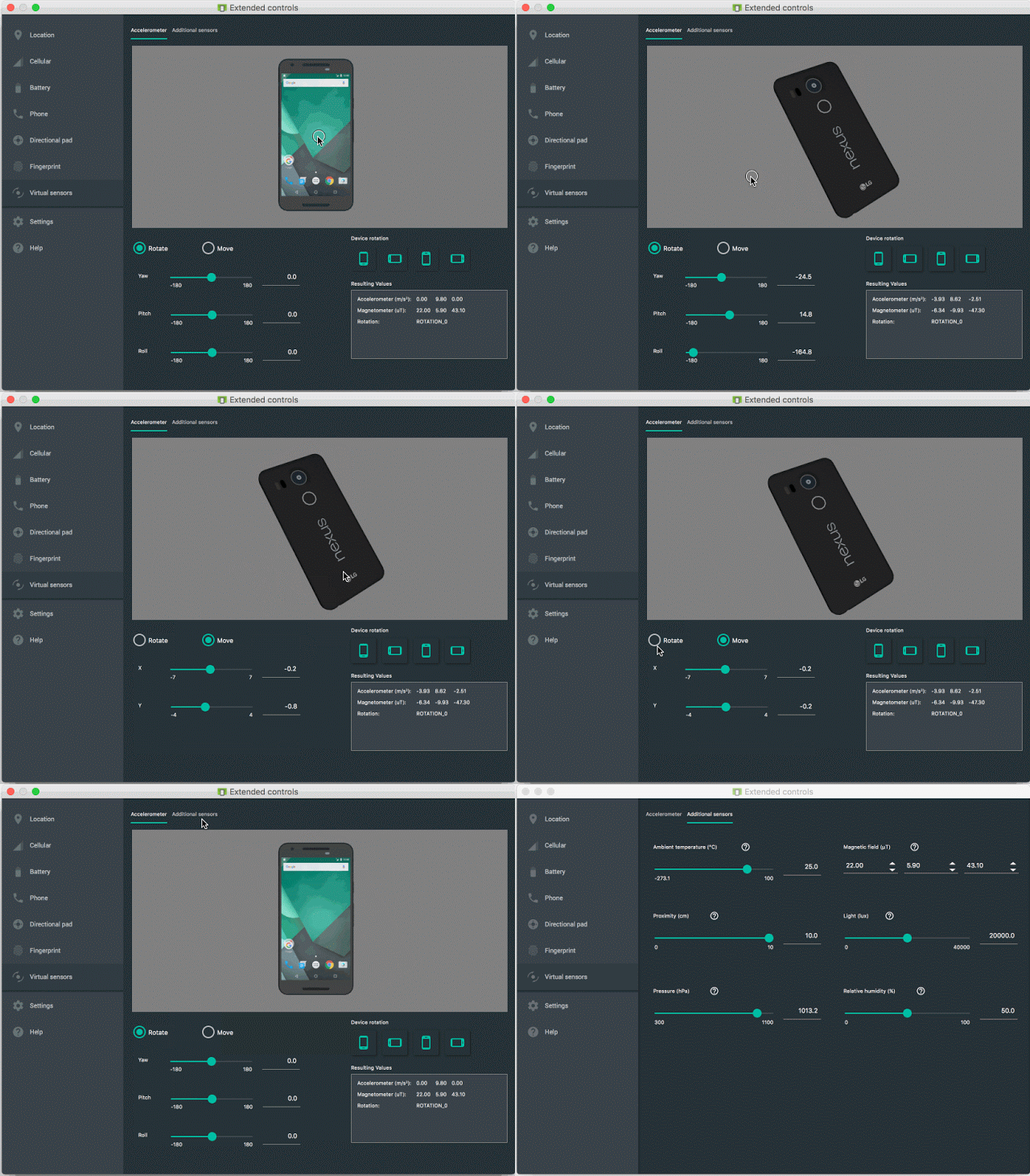
L'emulatore utilizza una connessione con un dispositivo Android su cui è in esecuzione l'app SdkControllerSensor. Tieni presente che questa app è disponibile solo su dispositivi con Android 4.0 (livello API 14) o versioni successive. Se il dispositivo esegue Android 4.0, deve essere installata la revisione 2. L'app SdkControllerSensor monitora le modifiche ai sensori sul dispositivo e le trasmette all'emulatore. L'emulatore viene quindi trasformato in base ai nuovi valori che riceve dai sensori del tuo dispositivo.
Puoi visualizzare il codice sorgente dell'app SdkControllerSensor nella seguente posizione:
$ your-android-sdk-directory/tools/apps/SdkController
Per trasferire i dati tra il dispositivo e l'emulatore, segui questi passaggi:
- Verifica che il debug USB sia abilitato sul tuo dispositivo.
- Collega il dispositivo alla macchina di sviluppo utilizzando un cavo USB.
- Avvia l'app SdkControllerSensor sul tuo dispositivo.
- Nell'app, seleziona i sensori che vuoi emulare.
Esegui questo comando
adb:- Avvia l'emulatore. Ora dovresti essere in grado di applicare le trasformazioni all'emulatore spostando il dispositivo.
$ adb forward tcp:1968 tcp:1968
Nota : se i movimenti che esegui sul dispositivo fisico non trasformano l'emulatore, prova a eseguire di nuovo il comando adb del passaggio 5.
Per saperne di più, consulta la guida all'emulatore Android.
Non bloccare il metodo onSensorChanged()
I dati dei sensori possono cambiare rapidamente, il che significa che il sistema potrebbe chiamare il metodo onSensorChanged(SensorEvent) abbastanza spesso. Come best practice, dovresti eseguire il minor numero possibile di operazioni all'interno del metodo onSensorChanged(SensorEvent) per non bloccarlo. Se l'applicazione richiede di eseguire un filtro o una riduzione dei dati dei sensori, devi eseguire questa operazione al di fuori del metodo onSensorChanged(SensorEvent).
Evita di utilizzare metodi o tipi di sensori deprecati
Diversi metodi e costanti sono stati ritirati.
In particolare, il tipo di sensore TYPE_ORIENTATION è stato ritirato. Per ottenere i dati sull'orientamento, devi utilizzare il metodo getOrientation(). Analogamente, il tipo di sensore TYPE_TEMPERATURE è stato ritirato. Sui dispositivi con Android 4.0, devi utilizzare il tipo di sensore TYPE_AMBIENT_TEMPERATURE.
Verifica i sensori prima di utilizzarli
Verifica sempre che un sensore esista su un dispositivo prima di tentare di acquisire dati da questo. Non dare per scontato che un sensore esista semplicemente perché è un sensore utilizzato di frequente. I produttori di dispositivi non sono tenuti a fornire sensori particolari nei loro dispositivi.
Scegli con attenzione i ritardi dei sensori
Quando registri un sensore con il metodo registerListener(), assicurati di scegliere una frequenza di invio adatta alla tua applicazione o al tuo caso d'uso. I sensori possono fornire dati a frequenze molto elevate. Consentire al sistema di inviare dati aggiuntivi di cui non hai bisogno spreca risorse di sistema e consuma batteria.