Tampilkan postingan dengan label Tutorial. Tampilkan semua postingan

Senin, 03 Agustus 2015

Membuat Media Instalasi USB Bootable Dengan Rufus

Oleh: Gufron Rajo Kaciak

Membuat Media Instalasi USB Bootable Dengan RufusPenggunaan bootable USB flash drive (flashdisk, memory stick dan yang lainnya) akan sangat bermanfaat bagi seorang teknisi komputer atau pemilik komputer, terutama netbook atau notebook yang tidak memiliki CD/DVD drive. Selain lebih cepat dalam proses instalasi dibandingkan menggunakan media CD/DVD, menggunakan USB mempermudah kita untuk update BIOS, recovery password atau mencoba, memeriksa dan menganalisa sebuah sistem operasi. Salah satu aplikasi yang dapat digunakan untuk membuat bootable pada media USB flash drive adalah Rufus. Dengan ukuran yang sangat kecil (hanya 459 KB), aplikasi ini juga bersifat gratis (lisensi GNU GPL versi 3) dan portable. Rufus juga memiliki opsi FreeDOS, sehingga kita dapat menggunakannya untuk booting komputer dalam modus DOS (Disk Operating System). Modus DOS sangat bermanfaat terutama dalam melakukan proses upgrade BIOS yang membutuhkan DOS command prompt. Berdasarkan website resmi pengembang Rufus, aplikasi Rufus mampu bekerja dua kali lebih cepat dibandingkan program sejenis seperti WiNToBootic v1.2, RMPrepUSB v2.1.638, UNetbootin v1.1.1.1, Universal USB Installer v1.8.7.5 atau Windows 7 USB/DVD Download Tool v1.0.30 ketika melakukan pembuatan USB bootable untuk Windows 7 x64 menggunakan komputer prosesor Core 2 Duo, memori 4 GB, dan USB 3.0 controller serta 16 GB USB 3.0 ADATA S102 flash drive serta sistem operasi Windows 7 x64. Rufus mendukung pembuatan bootable USB untuk banyak sistem operasi, antara lain Arch Linux, Archbang, BartPE/pebuilder, CentOS, Damn Small Linux, Fedora, FreeDOS, Gentoo, gNewSense, Hiren's Boot CD, LiveXP, Knoppix, Kubuntu, Linux Mint, NT Password Registry Editor, OpenSUSE[/link], Parted Magic, Slackware, Tails, Trinity Rescue Kit, Ubuntu, Ultimate Boot CD, Windows XP (SP2 or later), Windows Server 2003 R2, Windows Vista, Windows 7, Windows 8, Windows 8.1, dan yang lainnya.

Menggunakan Rufus

Menggunakan Rufus sangatlah mudah. Setelah mendownload aplikasi Rufus, klik ganda untuk mulai menjalankannya.
Gufron Rajo Kaciak

Apabila flash disk sudah dicolokan ke komputer, secara otomatis Rufus akan mendeteksi drive, sistem file, ukuran cluster dan volume label flash disk tersebut.
Gufron Rajo Kaciak

Jika Rufus tidak mendeteksi USB yang dicolokan tersebut, tampilkan opsi tingkat lanjut dengan menekan icon disebelah teks Format Options. Kemudian, tandai opsi List fixed (non-flash) or unpartitioned USB disks.
Gufron Rajo Kaciak

Untuk menjadikan flash disk sebagai bootable sistem operasi, pada bagian opsi Create a bootable disk using, gunakan pilihan ISO image. Setelah itu klik icon drive untuk memilih file ISO sistem operasi yang akan dimasukan ke dalam flash disk. Secara otomatis Rufus akan menggunakan data ISO tersebut untuk kebutuhan pembuatan USB bootable. Biarkan opsi Quick formaat tetap aktif, agar proses format partisi menjadi lebih cepat.
Gufron Rajo Kaciak

Selanjutnya, klik tombol Start untuk memulai proses penulisan ke flash disk. Rufus akan menampilkan peringatan, bahwa seluruh data yang ada pada flash disk akan dihapus.
Gufron Rajo Kaciak

Klik tombol OK untuk memulai proses pembuatan bootable USB atau Cancel untuk membatalkan.
Gufron Rajo Kaciak

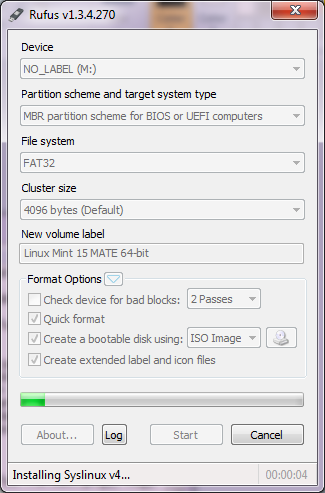
Setelah itu, pertama sekali Rufus akan melakukan format terhadap USB flash drive yang ditentukan. Setelah selesai, baru melakukan penyalinan file-file yang ada dalam file ISO.
Gufron Rajo Kaciak

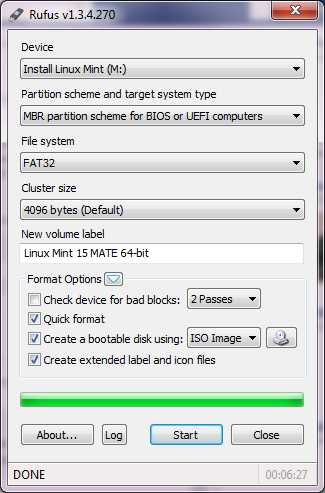
Setelah proses pembuatan bootable USB selesai, klik tombol Close untuk menutup Rufus.
Gufron Rajo Kaciak

Untuk menggunakan USB flash drive sebagai media instalasi, lakukan pengaturan pada BIOS agar device yang pertama dibaca saat booting (Boot devices priority) adalah USB flash drive. Untuk download aplikasi Rufus terbaru (Rufus 1.4.6), silahkan klik disini:
Rufus v1.4.12, Aplikasi USB Bootable

Rabu, 19 November 2014

Cara Merubah Semua Android Menjadi iPhone 5

Cara Merubah Semua Android Menjadi iPhone 5 – Semua orang pasti sudah tau iPhone 5 dan segudang kelebihannya, dari segi aplikasi memang tersedia sangat banyak di Appstore. Tampilan dari iPhone 5 juga sangatlah menarik menurut saya pribadi karena terlihat unik dan tidak biasa. iPhone 5 belum lama diluncurkan, mungkin baru beberapa bulan yang lalu. Jika anda tertarik dengan tampilannya tetapi sudah terlanjur membeli Android seperti saya. Anda tidak usah khawatir karena Android bisa dirubah menjadi iPhone 5, tapi itu hanya sekedar tampilannya saja. Lumayan lah dari pada tidak bisa sama sekali.

Smartphone memang bisa dirubah-rubah tampilannya begitupun Android. Bahkan Karena Android opensource jadi pengguna bisa memodifikasi menjadi sesuai keinginan, menginstall custom rom, dan apapun yang diinginkan oleh pengguna. Tentunya semua resiko ditanggung sendiri. Namun kali ini saya tidak akan memberi tutorial yang sulit dan beresiko. Hanya dengan aplikasi yang bisa didownload gratis dari Google Plya Store saja kita sudah bisa merubah tampilan Android kita menjadi seperti iPhone 5.

Tidak harus root dulu untuk bisa melakukan hal ini, tidak ada resiko apapun yang membuat kita ketakutan dan mengharuskan flashing jika gagal. Tinggal download launchernya dan kemudian terapkan maka Android sudah berubah menjadi seperti iPhone 5. Launcher ini bernama Fake iPhone 5. Launcher ini mempunyai banyak fitur menarik yang mungkin anda tidak menyangkanya.

Fake+iPhone+5+Launcher

Fitur yang tersedia sebagai berikut:
- Setiap ikon memungkinkan Anda untuk membuka Android aplikasi asli atau download jika tidak diinstal
- Fullscreen dengan realistis status bar
- App ukuran lightweighted
- Ikon berkualitas tinggi
- Realistis tampilan dan sentuhan perasaan
- Pilihan Wallpaper ( termasuk memilih sendiri )
- Layar Lock ( beberapa layar kunci )
- Launcher
- Panjang sentuh ikon aplikasi untuk memilih untuk menghapus atau tidak
- Control Center dengan cara pintas fungsional
Pusat Kontrol
- Pusat kendali diakses dengan menggesek atas sederhana dari bagian bawah layar.
Anda memiliki akses cepat ke kamera , lockscreen , kecerahan , jam , kalkulator dan senter .
Layar Lock
- Geser untuk membuka : versi iOS 7
- Pincode : iOS 7
Launcher
- Uninstall aplikasi dengan sentuhan panjang
- Peluncuran salah satu aplikasi Anda dari aplikasi ini
Pemberitahuan
- Anda dapat memilih untuk menggunakan pemberitahuan asli android untuk bekerja dengan peluncur sebagai peluncur default Anda
- Anda dapat memilih untuk menggunakan pemberitahuan android asli pada ios 7 lockscreen .
Wallpaper
- Pilih iOS 7 wallpaper
- Atau pilih wallpaper dari perangkat Anda

Jika tertarik silahkan download fake iPhone 5 launcher

Download Firmware Smartfren Andromax V ZTE N986 ID Indonesia 4.2.1 Jelly Bean


Smartfren Andromax V ZTE N986 ID Indonesia 4.2.1 Jelly Bean
Device info:
 Link download:

New Update:

Firmware Samsung Galaxy Ace GT-S5830 XSE Indonesia

Firmware Samsung Galaxy Ace GT-S5830 XSE 


Kembali lagi Sobat LoversCell.Kali ini saya akan bagikan , Silahkan di download..

samsung-galaxy-ace-gt-s5830-b

  • Device Name : Samsung Galaxy Ace GT-S5830
  • Device Model : GT-S5830
  • Date Update : 2011-12-14
  • Region Code : XSE
  • Region Country : Indonesia (id)
  • Firmware Version : S5830DXKT5
  • OS Name : Gingerbread
  • OS Version : 2.3.6
  • Change List : 807529
    Download :
    Firmware Samsung Galaxy Ace GT-S5830 XSE Indonesia
  • Install Android 2.3.6 Gingerbread di Galaxy Ace


    Persiapan Install Android 2.3.6 Gingerbread pada Galaxy Ace S5830 Official Firmware

    • Download dan Instal driver USB Samsung Galaxy Ace S5830, untuk mentransfer file antara perangkat Android dan komputer.
    • Aktifkan mode USB Debugging pada Galaxy Ace S5830 untuk menghubungkan perangkat Android dengan komputer dan menggunakan SDK Android. Baca ini : Cara Mengaktifkan Mode USB Debugging Pada Perangkat Android.
    • Tutorial ini mungkin menghapus semua data pada ponsel, backup data yang diarasa penting. Kamu bisa backup menggunakan tools backup yang tersedia di Playstore.
    • Galaxy Ace S5830 harus memiliki daya baterai minimal 80% atau lebih! Kenapa? Karena apabila ponsel tiba-tiba mati saat proses install Custom ROM, Mods, Root dsb kemungkinan perangkat Android tersebut akan tidak bisa nyala sementara atau selamanya.
    • Galaxy Ace S5830 harus factory unlocked dan tidak terkunci ke operator tertentu saja. Kenapa? Karena jika perangkat Android terkunci/locked pada operator tertentu kemungkinan kalian akan sia-sia mengikuti tutorial ini. Kecuali Android Gila terakan tutorial ini untuk perangkat Android operator tertentu.
    Hanya mengingatkan saja :
    • S5830DXKT5 adalah firmware official dari Samsung, bukan firmware modifikasi ataupun custom ROM dan hanya berjalan untuk Samsung Galaxy Ace S5830.
    • Cara install Android 2.3.6 Gingerbread pada Galaxy Ace S5830 Official Firmware ini akan menghilangkan hak akses root. Sehingga kalian harus melakukan root ulang setelah proses update selesai, dengan membaca cara root dan install CWM Recovery Galaxy Ace S5830 Android 2.3 Gingerbread.
    • Dan pastikan kalian sudah membackup seluruh data penting kalian sebelum proses berjalan.

    Cara Install Android 2.3.6 Gingerbread pada Galaxy Ace S5830 Official Firmware

    Langkah 1 - Download Firmware S5830DXKT5 Android 2.3.6 Gingerbread untuk Galaxy Ace S5830 ke komputer, lalu extract. Mirror Download -> S5830DXKT5.
    Langkah 2- Download ODIN v4.42 untuk membantu proses install Galaxy Ace S5830, jangan lupa extract hasil download kalian.
    Langkah 3 - Matikan Galaxy Ace S5830 dan masuk ke Download Mode dengan menekan dan menahan Volume Down + HOME + POWER dengan bersamaan.
    langkah 4 - Jalankan Odin Multi Downloader pada komputer.
    Langkah 5 - Colokkan kabel USB pada Galaxy Ace S5830 kalian untuk menghubungkannya dengan komputer. Sebuah pesan yang mengatakan “Added” akan tampil di bawah kotak pesan Odin. Kamu juga harus melihat COM port dengan nomor dibagian yang berwarna kuning jika perangkat berhasil tersambung.
    Catatan : Jika Anda tidak melihat pesan “Added”, kemudian coba port USB lain. Jika itu masih tetap sama silahkan instal ulang driver USB.
    Langkah 6 - Sekarang pilih file yang ada untuk flash / install di ponsel kamu. File-file ini dapat ditemukan dari file diekstrak pada Langkah 1.
    • Klik “PDA” dan memilih file dengan nama “CODE” pada file. Ekstensi file “.tar.md5″ atau “.tar”.
    • Klik pada “Phone” dan memilih file dengan nama “MODEM” pada file. Abaikan langkah ini jika tidak ada file tersebut.
    • Klik pada “CSC” dan memilih file dengan nama “CSC” pada file. Abaikan langkah ini jika tidak ada file tersebut.
    • Klik pada “PIT” dan pilih file .pit. Abaikan langkah ini jika tidak ada file tersebut.
    Langkah 7 - Di Odin, centang Auto Reboot dan F. Reset Time. Adapun pilihan Re-Partition, centang jika kalian memilih file .PIT.
    Langkah 8 - Klik tombol “Start” di Odin untuk memulai instalasi.
    Langkah 9 - Setelah proses instalasi selesai, kalian akan melihat pesan “Pass” dengan latar belakang hijau di kotak paling kiri di bagian atas Odin. Galaxy Ace S5830 kalian akan secara otomatis reboot dan kalian akan segera bisa melihat logo Samsung. Kalian bisa dengan aman mencabut kabel USB dari Galaxy Ace S5830 untuk melepaskannya dari komputer.
    Catatan : Jika Galaxy Ace S5830 terjebak di booting animasi (setelah langkah-9) silakan masuk ke recovery mode dan melakukan langkah tambahan dengan memilih wipe data/factory reset, wipe cache partition dan kemudian pilih System Reboot now.
    Selesai sudah cara install Android 2.3.6 Gingerbread pada Galaxy Ace S5830 Official Firmware dan sekarang Galaxy Ace S5830 kalian sudah berhasil di update ke S5830DXKT5 Android 2.3.6 Gingerbread Firmware Resmi dari Samsung. Untuk mengeceknya silahkan masuk Settings > About phone.

    Senin, 06 Agustus 2012

    Tutorial Cara Install Android OS di Komputer

    Tutorial Cara Install Android OS di Komputer
    Artikel kali ini ewa ingin share Tutorial Cara Install Android OS di Komputer buat teman-teman semua, Sobat pernah dengar apa itu Android tentunya, ya, sebuah Sistem operasi mobile (bisa untuk HP, tablet, dll) dan khusus didesain untuk tipe mobile tertentu. Android saperti halnya sistem operasi yang lain semisal Symbian, Windows mobile, dll. Dalam Android sudah terinstall aplikasi seperti browser, email, dll.
    Nah posting ini ditujukan untuk sobat yang hendak mencicipi Android OS tapi tidak punya gadget yang support Android dan instalasi ini dapat dilakukan di PC/Laptop sobat.
    Berikut Cara Install Android OS di Komputer :
    • Install Virtual Box silahkan download disini
    • Download ISO Image File (Android-x86-2.2-generic.iso) disini
    • Jalankan Virtual Box, silahkan klik New (Ctrl+N), tekan Next
    • Tulis Android (atau terserah sobat) pada menu os type silahkan pilihLinux dengan versi Other Linux lalu pilih Next
    • Selanjutnya pilih Base Memory Size 256 MB lalu tekan Next
    • Check Start Up Disk lalu pilih Create New Hard Disk
    • Pilih VDI (VirtualBox Disk Image)
    • Pilih Fixed Size
    • Tekan Create
    • Done, selanjutnya home screen Virtual Box akan muncul, silahkan pilih image yang telah dibuat lalu pilih Setting->Disk Storage
    • Pilih Empty Drive dan pilih Virtual CD/DVD Image (tentukan lokasi image Android yang telah didownload tadi)

    • Pilih System Settings uncheck Enable Absolute Pointing Device,lalu pilih OK
    • Selanjutnya pada home screen Virtual Box, pilih device yang telah dibuat lalu tekan Start
    • Android sobat akan running, jika ada pilihan muncul, silahkan pilih Run Android Without Installation. Silahkan menikmati Android di komputer sobat :D
    *Selain menggunakan Virtual Box, sobat juga bisa menggunakan Vmware Workstation, dengan Vmware Workstation langkahnya hampir mirip dengan langkah diatas, hanya saja image yang sobat download akan terdeteksi sebagai FreeBSD.

    SOURCE

    Description: Semoga tutorial ewablogerrock Tutorial Cara Install Android OS di Komputer bisa bermanfaat


    Sumber: http://ewabloggerock.blogspot.com/2012/01/tutorial-cara-install-android-os-di.html#ixzz22oxzJwWA
    Under Creative Commons License: Attribution
     
    Design by Free WordPress Themes | Bloggerized by Lasantha - Premium Blogger Themes | Justin Bieber, Gold Price in India